
소프트웨어 출시 전에 아이콘을 만들어 보았습니다.
절차를 살펴보겠습니다.
크게 나누면 아래와 같은 3단계입니다. 브라우저 앱 → Windows 앱 → 브라우저 앱
캔바
기본 작성
Canva로 기본 부분을 만들어 가겠습니다.
브라우저에서 접속해 사용합니다.
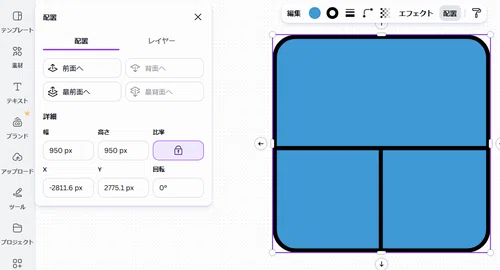
사각형을 만들고 모서리를 둥글게 합니다. 테두리와 배경색을 설정합니다. 가로와 세로 길이를 맞춥니다. 도형: 배치→너비, 높이를 950px로 했습니다.
가로대와 세로대를 넣어 기초 완성.
다운로드
도형을 선택한 뒤 마우스 오른쪽 클릭으로 다운로드하세요.
JTrim
다운로드한 파일을 수정하겠습니다. JTrim은 컴퓨터에 설치되어 있습니다.
크기 변경
세로 256 x 가로 256으로 변경합니다. (처음부터 Canva에서 지정해도 같을 수도 있어요💦)
배색
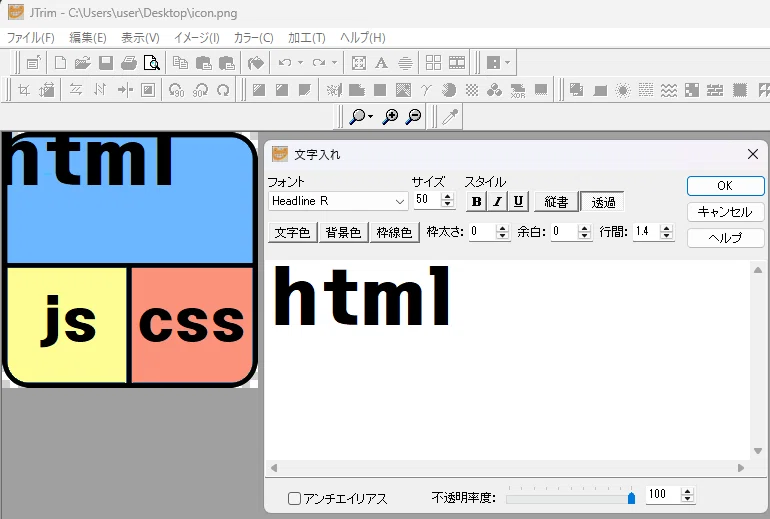
채우기 기능을 사용합니다. 하단 부분을 노란색과 빨간색으로 배색합니다.

문자 넣기
세 곳에 각각 글자를 넣습니다. 메뉴의 A를 클릭하고, 글꼴을 선택해 글자를 입력합니다.
모서리를 투과
다음으로 투명색 설정 아이콘을 클릭합니다.

편집 이미지의 흰 부분을 클릭하세요.

png로 저장하고, JTrim을 닫습니다.

PNG→ICO 변환
브라우저에서 https://www.luft.co.jp/cgi/png-ico.php를 엽니다.
이미지 파일을 드롭하여 ICO로 변환

다운로드

완성
ico 파일이 완성되었습니다.

앱 목록
이미 출시된 앱의 아이콘과 함께 나란히 놓고 보겠습니다. 완성도는 어떤가요? 그런대로 괜찮은 것 같습니다.

🙂 정리
Canva와 JTrim, 웹 변환 도구를 조합한 앱용 아이콘 제작 절차를 소개합니다. 기본 디자인 제작부터 배색·문자 삽입, 투명 처리를 거쳐 ICO 형식으로 변환하기까지의 과정을 3단계로 설명한 정리 기사입니다.
아이콘 소프트웨어는 테스트 후 조만간 출시 예정입니다.
출처: note 원문
번역: Gemma 3(.44) 초벌 + 교정 6청크
원문 보기 | 출처: note.com