유튜브 영상에 타임스탬프 메모를 남기는 Firefox 확장 기능 'NattyNote'
게시판: 출판사 공지수집 | 작성자: admin | 작성일: 2026-04-01 20:01:49

YouTube는 영상 제작자가 설정하면 영상 위에 타임스탬프를 표시하고, 재생 시간을 클릭하면 해당 장면으로 바로 이동하는 기능을 제공합니다. Firefox용 확장 기능인 'NattyNote'를 사용하면 영상 제작자가 아닌 시청자도 관심 있는 영상의 타임스탬프를 메모할 수 있으며, 타임스탬프가 설정되지 않은 영상에서도 원하는 장면의 타임스탬프를 쉽게 기록할 수 있습니다.
### NattyNote 설치 방법
1. [NattyNote Firefox 확장 기능 페이지](https://addons.mozilla.org/ja/firefox/addon/nattynote/)에 접속합니다.
2. 'Firefox에 추가' 버튼을 클릭합니다.

3. 확인 팝업이 나타나면 '추가'를 클릭합니다.

### NattyNote 사용 방법
이번 테스트에서는 '마치★아소비 vol.28' 행사 중 다리 아래 미술관에서의 전망을 기록한 아래 영상을 사용했습니다. 이 영상에는 여러 다리를 지나는 장면이 포함되어 있지만, 각 다리를 지나는 시점에 대한 타임스탬프는 설정되어 있지 않습니다.
[「마치★아소비 vol.28」 다리 아래 미술관・전체 항해 전방 전망 - YouTube](https://www.youtube.com/watch?v=gVPg5L1pEvg)
영상을 재생하고, 첫 장면인 출발 부분에 타임스탬프를 기록해 보겠습니다.

단축키 `Alt + P`를 누르면 영상이 일시 정지되고, 화면에 반투명한 입력창이 나타납니다.

이 입력창에 타임스탬프에 대한 설명을 입력한 후 `Alt + Enter`를 누릅니다. 그러면 현재 재생 시간과 입력한 설명이 기록되고 영상 재생이 다시 시작됩니다.

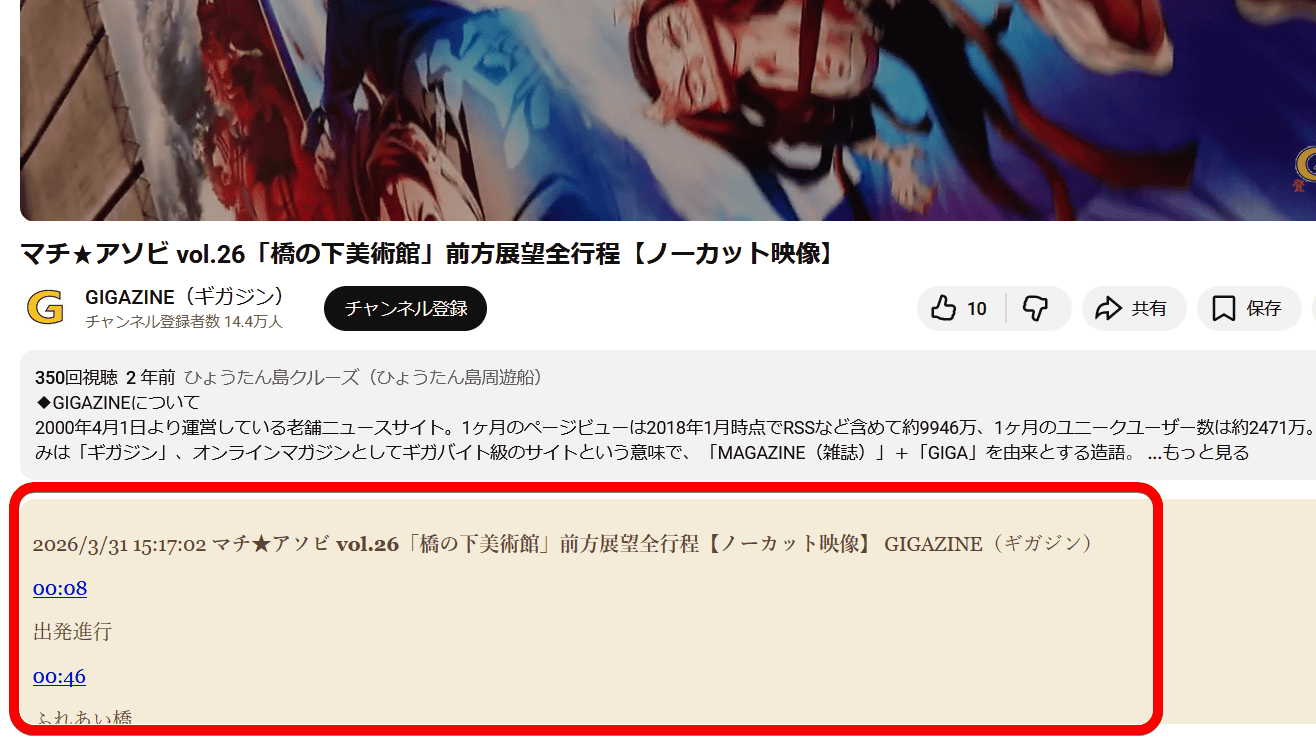
기록된 타임스탬프는 영상 제목과 설명란 아래에 표시됩니다. 물론 타임스탬프를 클릭하면 영상이 해당 장면으로 바로 이동합니다. 단, 타임스탬프 메모는 입력한 순서대로 추가되며 재생 시간 순으로 자동 정렬되지 않으니 이 점 유의하시기 바랍니다.

타임스탬프 메모는 그대로 선택하여 메모장 등 원하는 곳에 복사하여 남길 수 있습니다. 복사한 타임스탬프는 댓글란에 공유할 수도 있습니다.

메모 내용은 로컬에 저장되며, 확장 기능 아이콘을 클릭하면 YouTube 주소별로 타임스탬프 기록이 모아서 볼 수 있습니다. Firefox를 닫더라도 메모는 확장 기능 내부에 기록되어 유지됩니다.

---
**원문**: [YouTubeでタイムスタンプ付きのメモを取ることができるFirefox拡張機能「NattyNote](https://gigazine.net/news/20260401-nattynote-firefox-addon/)
**출처**: GIGAZINE (2026-04-01)
**번역**: AI 자동 번역+윤문