Claude Cowork 무료 대안, 오픈소스 'OpenWork' 써보니
게시판: 출판사 공지수집 | 작성자: admin | 작성일: 2026-04-04 20:01:33
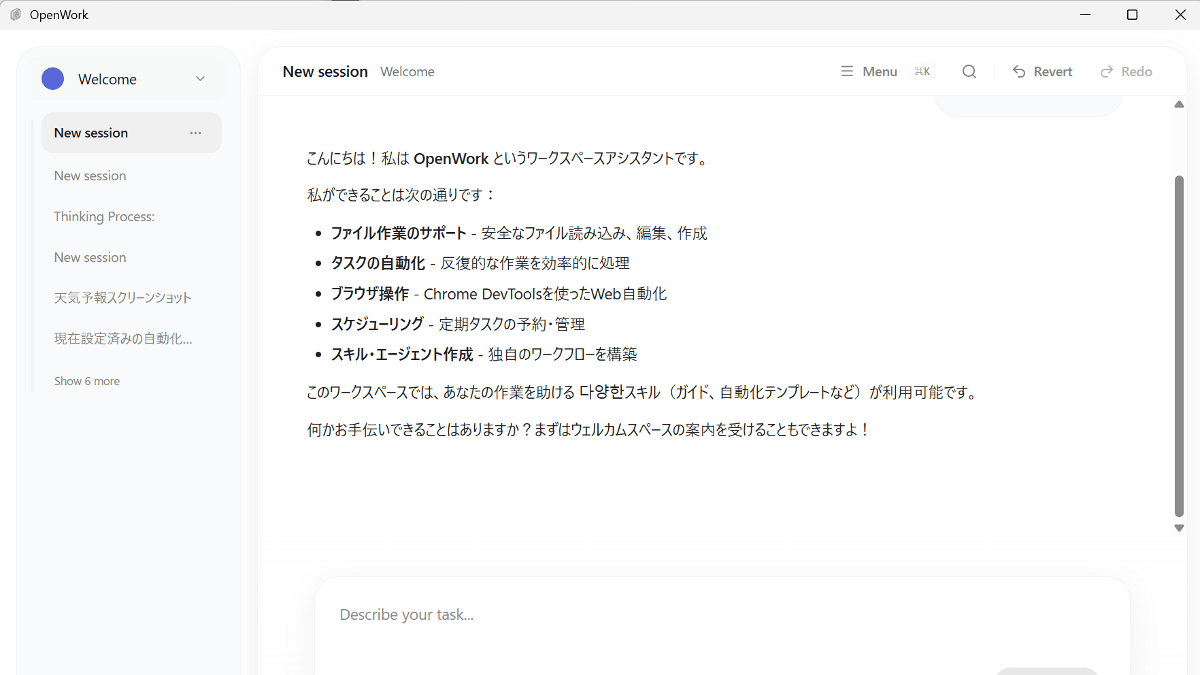

데스크톱 작업을 AI에 지시해 실행할 수 있는 Claude Cowork는 편리한 AI 도구이지만, Claude Code를 이용하려면 유료입니다. 무료 오픈소스 소프트웨어인 'OpenWork'는 AI 제공업체 서비스를 자유롭게 선택할 수 있는 OpenCode를 활용해 무료로 자동화 환경을 구축할 수 있습니다.
[different-ai/openwork: An open-source alternative to Claude Cowork built for teams, powered by opencode](https://github.com/different-ai/openwork)
[OpenWork — The open source Claude Cowork alternative](https://openworklabs.com/)
### OpenWork 사용 방법
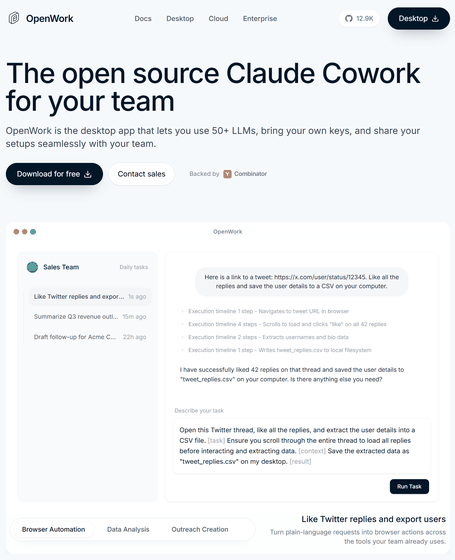
GUI 애플리케이션으로 실행됩니다. AI 모델은 기본적으로 무료로 체험할 수 있는 OpenCode Zen이 사용됩니다.

#### 채팅 기능
채팅 입력란에 \"OpenWork의 이용 장면을 소개해주세요.\"라고 입력하고 \"Run Task\"를 클릭하면 다음과 같이 OpenWork의 활용 사례가 요약되어 반환됩니다.

* 일상 작업 자동화
* 브라우저 조작 자동화

#### 브라우저 조작 자동화
\"브라우저를 실행해서 Google 첫 페이지에 접속해주세요.\"라고 입력하고 \"Run Task\"를 클릭하면 브라우저가 실행되어 지시대로 Google 첫 페이지에 접속됩니다.

#### 작업 예약
\"매시 정각에 최대화된 브라우저로 gigazine.net을 표시하고 스크린샷을 찍어 사용자 폴더의 사진 폴더에 저장해주세요.\"라고 입력하고 \"Run Task\"를 클릭하면 작업 설정이 완료됩니다.

실제로는 지시 내용을 전달하는 OpenCode의 실행 명령을 작업 스케줄러에 등록하는 작업이 수행됩니다.

몇 시간 후, 1시간 간격으로 gigazine.net의 스크린샷이 찍히고 있음을 확인할 수 있었습니다.

하지만 스크린샷이 사이트 로딩을 기다리지 않고 찍히기 때문에, 지연 로딩의 영향으로 일부 이미지가 누락된 상태로 촬영될 수 있습니다. \"표시 후 일정 시간 대기 후 촬영\"과 같이 지시 방법을 개선할 필요가 있습니다.

#### 파일 검색
\"사용자 폴더의 문서 폴더 바로 아래에 있는 텍스트 파일 목록을 가져와 주세요.\"라고 입력하고 \"Run Task\"를 클릭하면 텍스트 형식 파일 목록을 얻을 수 있습니다.

#### 파일 생성 및 편집
\"바탕화면에 'test.txt' 파일을 만들고 안에 'OpenWork 테스트 성공'이라고 적어주세요.\"라고 입력하고 \"Run Task\"를 클릭하면 지시대로 'OpenWork 테스트 성공'이라는 내용이 적힌 텍스트 파일이 바탕화면에 생성됩니다.

\"메모장을 실행해서 'OpenWork 테스트 성공'이라고 적어주세요.\"라고 입력했을 때는 메모장은 실행되었지만 글자 입력에 실패하고 명령어가 표시되었습니다. 작업 내용에 따라 성공하거나 실패할 수 있습니다.

#### Skill 및 MCP 서버 이용
OpenCode를 사용하므로 에이전트 스킬이나 MCP 서버를 등록하면 특정 상황에서 발동하는 명령 처리나 외부 서비스와 연동된 조작 지시도 가능합니다.

### OpenWork 개발 현황
소셜 뉴스 사이트 Hacker News에 작성자의 댓글이 있었는데, \"아직 개발 초기 단계이며 다듬어야 할 부분이 많다\"고 합니다.
### OpenWork 설치 방법
Windows에 설치하는 과정을 살펴보겠습니다. PowerShell을 실행하고 Scoop을 설치합니다.
```powershell
Set-ExecutionPolicy -ExecutionPolicy RemoteSigned -Scope CurrentUser
Invoke-RestMethod -Uri https://get.scoop.sh | Invoke-Expression
```
Scoop을 이용해 OpenCode를 설치합니다.
```powershell
scoop install opencode
```
OpenWork 공식 페이지에서 \"Download for free\"를 클릭합니다.

다운로드 페이지에서 Windows용 설치 프로그램을 클릭해 저장합니다.

다운로드한 설치 프로그램을 실행합니다.

설정 대화상자가 표시되면 \"Next\"를 클릭합니다.

설치 경로가 표시되면 \"Next\"를 클릭합니다.

설치 준비가 완료되면 \"Install\"을 클릭합니다.

설치가 완료되면 \"Finish\"를 클릭합니다.

자동으로 OpenWork가 실행됩니다.

참고로 PC 내 파일을 읽고 쓸 수 있어 개인 정보 보호 및 보안 우려가 있을 수 있습니다. 하지만 OpenCode 설정에서 사용 모델을 로컬 LLM으로 변경하면 외부로 정보 유출을 방지할 수 있습니다.
---
**원문**: [無料でオープンソースの「Claude Cowork」代替ソフト「OpenWork」レビュー](https://gigazine.net/news/20260404-openwork/)
**출처**: GIGAZINE (2026-04-04)
**번역**: AI 자동 번역+윤문