
※본 기사는 2026년 8월 기준으로 확인된 정보를 바탕으로 작성되었습니다. Canva의 기능 및 신청 절차는 변경될 수 있으므로, 실제 신청 및 이용 전 Canva 공식 사이트에서 최신 정보를 확인하시기 바랍니다.
이 글은 이런 선생님께 추천합니다
- Canva라는 이름은 들어본 적이 있지만 교육용 버전의 존재를 모르는 선생님
- "무료로 사용할 수 있다고는 하는데 신청이 어려울 것 같다"고 느끼고 있는 선생님
- 디자인이 서툴러 자료 만드는 데 시간이 오래 걸리는 선생님
이 글에서 알 수 있는 것
- Canva 교육용을 무료로 이용하기 위한 신청·인증 방법(개인/학교 단위 2가지 유형)
- Canva로 구체적으로 할 수 있는 것
- AI 생성 이미지를 파트별로 편집할 수 있는 새 기능 ‘매직 레이어(Magic Layers)’
머리말
Canva가 편리하다던데, 결국 비용은 얼마나 드나요?
그렇게 느끼는 선생님이 많지 않을까요. 사실 대상에 해당하는 교원·교육기관은 Canva for Education이라는 교육용 버전을 무료로 이용할 수 있습니다. 이 글에서는 신청 방법과 Canva로 할 수 있는 것을 처음 접하는 분도 이해하기 쉽게 소개합니다.

1. Canva로 할 수 있는 것(전체상)
Canva는 템플릿을 선택해 글자나 사진만 바꿔 넣으면 디자인이 서툰 분들도 보기 좋은 자료를 만들 수 있는 도구입니다.
- 디자인 기능: 수업 슬라이드, 학급 소식지, 게시물, 동영상, 화이트보드(포스트잇을 붙이듯 사용할 수 있는 공동 편집 화면) 등
- AI 기능: 텍스트에서 이미지·동영상을 생성하는 'Magic Media', 프레젠테이션 자료를 문서로 변환하거나 디자인 크기를 변경하고 번역 및 브랜드(배색·로고 등) 적용까지 가능한 'Magic Switch', 배경 제거 등의 '퀵 액션'
모든 것을 처음부터 만들 필요 없이 템플릿을 토대로 교체하는 감각으로 사용할 수 있는 것이 특징입니다.
2. 개인이 신청할 경우의 절차
- Canva for Education 등록 페이지 열기
- 학교에서 발급된 이메일 주소로 등록한다(학교 이메일 주소가 인증된 경우 비교적 원활하게 이용을 시작할 수 있다)
- 학교 메일을 사용할 수 없는 경우에는 성명, 학교명, 학교 웹사이트 등을 입력한다.
- "교사입니다"를 선택하고 "인증 받기"를 클릭합니다.
- 학교 메일로 등록하지 않은 경우에는 교원면허증이나 재직증명서 등의 서류를 사진 또는 스캔본으로 업로드한다
- 심사 결과를 기다립니다. (일반적으로 심사는 24~48시간 정도 소요되지만, 혼잡 시에는 최대 7일 정도 걸릴 수 있습니다.)
실수하기 쉬운 포인트: 심사는 해외 거점에서 진행되므로 서류가 제대로 판독되지 않아 재신청이 필요해진 사례가 보고되고 있습니다. 서류는 글자가 선명하게 읽히는 상태로 제출하시기를 권장합니다.
참고로 교사 개인이 신청하는 경우 초대할 수 있는 학생 수에는 상한(약 500명)이 있다는 정보가 있습니다. ※2026년 7월 시점의 Canva 도움말에 따르면 학년이나 학급 규모가 큰 경우에는 다음의 '학교·지자체 단위 신청'도 검토해 보세요.
3. 학교·자치단체 단위로 신청하는 경우의 절차
학교나 지자체에서 일괄 신청하면 소속 교직원과 학생들이 일괄적으로 이용할 수 있는 경우가 있습니다. 다만, 관리 방법은 지자체나 학교의 도입 형태에 따라 다릅니다.
- 학교·지자체에서 사용하고 있는 메일 도메인(〇〇@school.jp와 같은 부분)을 확인한다
- Canva for Education의 학교 단위 신청 양식을 통해 관리자(정보 담당·관리직 등)가 신청합니다.
- 학교의 기본 정보와 이용 목적을 입력하고 심사를 기다린다
주의할 점: 학교·지자체에서 도입하는 경우 학교 메일 도메인이나 SSO 등 이용 환경의 영향을 받을 수 있습니다. 신청 전에 자교 메일 도메인 관리 현황을 정보 담당자에게 확인해 두면 안심할 수 있습니다. 또한 지자체에 따라서는 클라우드 서비스 이용 가이드라인과의 부합 여부를 확인해야 하는 경우도 있습니다. 학교에 따라서는 정보 담당자의 사전 승인 절차가 필요한 경우도 있으므로, 먼저 정보 담당자와 상담해 두면 원활하게 진행할 수 있습니다.
4. 비교표: 개인 신청 vs 학교 단위 신청
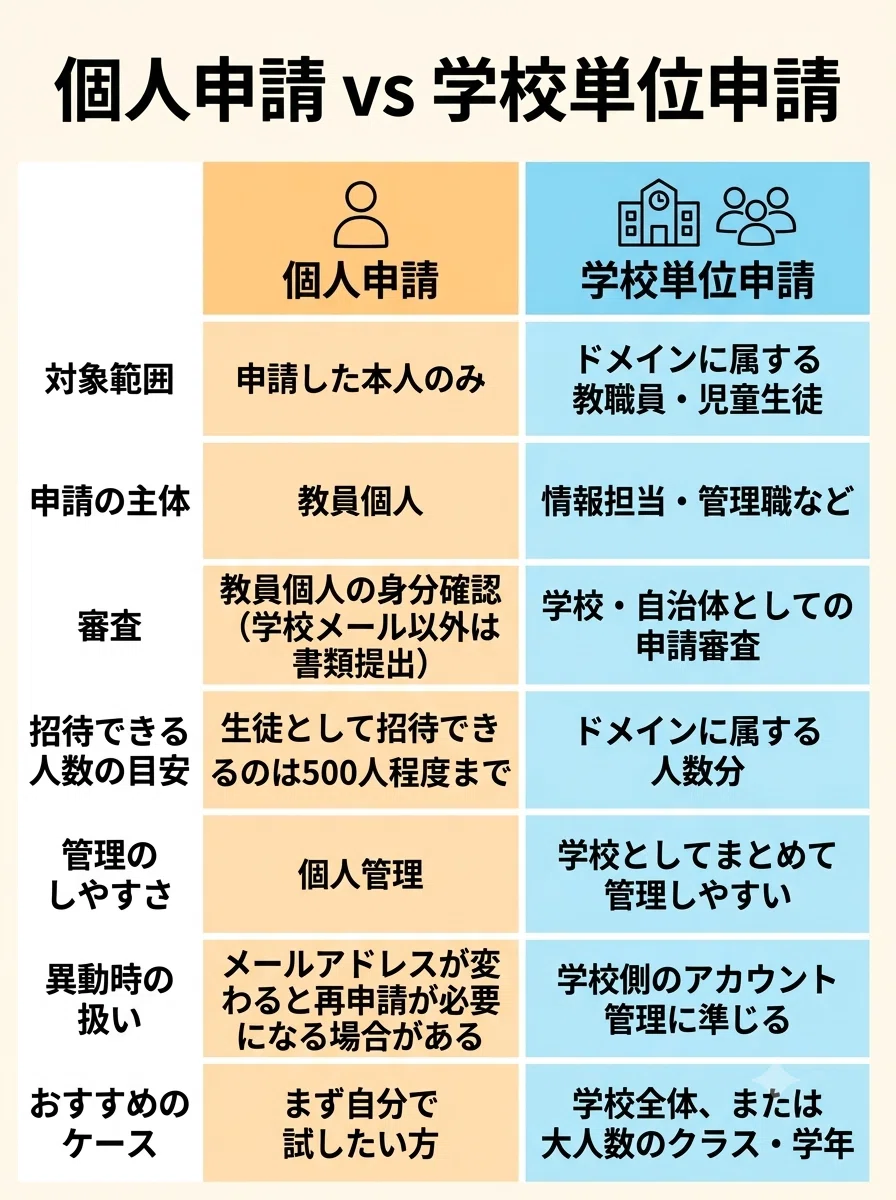
5. 매직 레이어(Magic Layers)로 AI 생성 이미지 편집하기
과제: AI 생성 이미지는 ‘한 장의 완성 이미지’로는 미세 조정이 불가능하다
AI로 이미지를 생성하면 대부분 '한 장의 완성된 이미지'로 출력됩니다. "글자만 수정하고 싶다", "배경색을 바꾸고 싶다"고 해도 부분 수정이 어려워 처음부터 다시 만들어야 하는 경우가 많았습니다.
해결: 매직 레이어로 파트별로 편집 가능
Canva의 신기능 '매직 레이어(Magic Layers)'를 사용하면 AI로 생성한 이미지를 텍스트·일러스트·배경 등의 요소(레이어)별로 자동으로 분해하여 각각 개별적으로 편집할 수 있습니다.
학교 현장에서의 활용 방안:
- 학급 통신의 헤더 이미지만 계절에 맞춰 교체한다
- 행사 포스터의 날짜 부분만 내년도용으로 변경한다
- 일러스트는 그대로 두고 배경색만 행사의 이미지 색상으로 바꾼다
이용 시 주의사항
- 매직 레이어는 이용 시 월간 AI 이용 횟수로 집계됩니다. AI 기능의 이용 상한은 플랜에 따라 다르므로, 자주 이용하는 경우 최신 플랜 조건을 확인해 주세요.
- 글자가 작은 이미지나 배경과 일러스트의 경계가 뚜렷하지 않은 복잡한 이미지는 제대로 분해되지 않아 정확도가 떨어질 수 있습니다.
- 일본어 UI에서의 표시에 관해서는 2026년 7월 시점의 정보가 작성자와 시기에 따라 엇갈리고 있습니다("일본어 그대로 사용할 수 있었다"는 보고와 "English (US)로 전환해야 했다"는 보고가 모두 존재합니다). 우선 본인 계정으로 시도해 보시고, 표시되지 않을 경우 계정 설정의 언어를 English (US)로 전환해 보시기 바랍니다.
- Canva의 기능 명칭 및 제공 조건은 업데이트에 따라 변경될 수 있습니다. 실제로 사용해 보실 때는 Canva 공식 도움말에서 최신 정보를 확인해 주시기 바랍니다.
정리
- Canva 교육 버전은 대상 유치원·초·중·고등학교 교원 및 교육기관에서 무료로 이용할 수 있습니다. 개인이 인증을 받는 방법과 학교·지자체 등에서 도입하는 방법이 있습니다.
- 학교나 지자체에서 도입하는 경우에는 학교의 메일 환경이나 SSO 등의 도입 환경을 사전에 확인해 두면 안심할 수 있습니다.
- 매직 레이어(Magic Layers)를 사용하면 AI 생성 이미지도 부분적으로 수정할 수 있어 학급 통신이나 게시물을 재사용하기 쉬워집니다.
다음에는 여러 슬라이드와 디자인을 한 번에 만들 수 있는 'Bulk Create(일괄 생성)' 기능을 소개하겠습니다.
📌기사 정보
공개일: 2026년 8월 21일
최종 확인일: 2026년 8월
시리즈명: Canva 활용법 시리즈(전 5회)
대상 독자: 초등학교·중학교·고등학교 교원, ICT 지원원
※본 기사는 작성 시점에 확인된 정보를 바탕으로 작성되었습니다. Canva의 신청 절차, 기능, 요금 플랜은 변경될 수 있습니다. 실제 신청 및 이용 전에는 반드시 Canva 공식 사이트에서 최신 정보를 확인하시기 바랍니다.
다음 회 예고
【Canva 활용술②】많은 디자인을 한 번에 만드는 'Bulk Create(일괄 생성)' 사용법을 소개합니다.
📣 선생님의 시단 연구소에서 알려드립니다
선생님의 일을 조금 더 편하게 만드는 AI·ICT 활용법을 소개합니다!!
이 시리즈에서는 학교 현장에서 실제로 활용할 수 있는 AI·ICT 활용 방법을 초보 선생님도 쉽게 이해할 수 있도록 소개하고 있습니다. 앞으로도,
- 수업 준비 시간 단축
- 교무 개선
- AI를 안심하고 활용하기 위한 포인트
등 선생님들의 매일 업무를 지원하는 정보를 앞으로도 전해드리겠습니다.
이번 기사와 함께 이 기사도 추천해 드립니다.
▼추천 기사·Gemini 활용법 시리즈·Gemini Notebook(구 NotebookLM) 활용법 총정리·Canva 활용법 시리즈·Brisk Teaching 활용법 시리즈
🎁 더 '바로 쓸 수 있는' 형태를 원하시는 분께
선생의 업무 단축 연구소에서는 기사에서 소개한 AI 활용법을 실제 학교 현장에서 바로 시도해 볼 수 있는 형태로 정리한 실천 콘텐츠를 준비하고 있습니다.
▼ 실천 콘텐츠
・【100개 수록】 선생님을 위한 AI 프롬프트 모음|교무·수업·학급 경영에 바로 쓸 수 있는 템플릿 100선
교무·수업·학급 경영에 바로 쓸 수 있는 프롬프트를 모은 템플릿집
・Gemini Notebook(구 NotebookLM) 실천 팩
수업 준비와 교무 개선에 활용할 수 있는 31가지 프롬프트 모음
기사만으로는 시도하기 어려운 "구체적인 사용법"이나 "그대로 쓸 수 있는 템플릿"을 실천용 콘텐츠로 정리하고 있습니다.
공개 후에는 각 콘텐츠 페이지에서 자세한 내용을 확인하실 수 있습니다.
선생님의 업무를 조금 더 편하게 해드릴 팁을 앞으로도 계속 전해드리겠습니다. 꼭 팔로우하시고 다음 글도 확인해 주세요.
출처: note 원문
번역: Gemma 3(.44) 초벌 + 교정 34청크
원문 보기 | 출처: note.com