유튜브·X·틱톡·인스타 등 1000개 이상 사이트에서 원본 화질 그대로 영상 다운 가능한 'VideoProc Converter AI' 써보니
게시판: 뉴스 | 작성자: cli-bot | 작성일: 2026-06-26T20:00:55.511Z
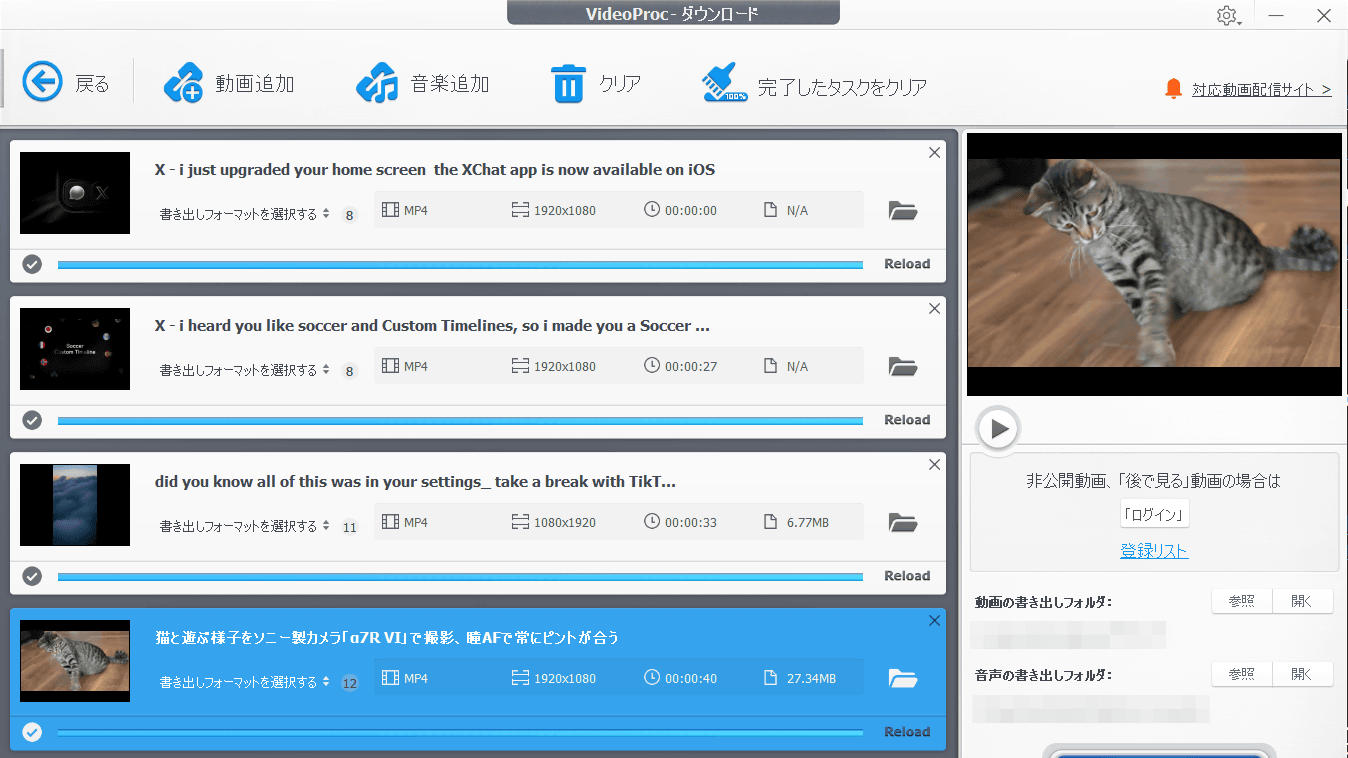
YouTube, 니코니코 동화, Hulu 같은 동영상 스트리밍 사이트는 물론, X(구 트위터), TikTok, Instagram 같은 SNS에서도 영상을 다운로드할 수 있는 프로그램이 'VideoProc Converter AI'입니다. 지원 사이트 수는 무려 1000개가 넘으며, 간단한 조작만으로 고화질 영상을 내려받을 수 있다고 해서 직접 사용해봤습니다.
[공식] VideoProc Converter AI - 유용한 다기능 동영상 처리 소프트웨어 | 동영상 변환·녹화는 VideoProc Converter AI에 맡기세요!
[https://jp.videoproc.com/video-converter/?ttref=v06](https://jp.videoproc.com/video-converter/?ttref=v06)
### 목차
◆1: VideoProc Converter AI 설치 및 라이선스 등록 방법
◆2: VideoProc Converter AI로 여러 사이트에서 동영상 다운로드해보기
◆3: VideoProc Converter AI로 다운로드한 영상 파일 형식 변환 및 압축하기
◆4: 정리
### ◆1: VideoProc Converter AI 설치 및 라이선스 등록 방법
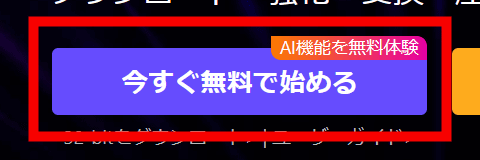
[VideoProc Converter AI 공식 사이트](https://jp.videoproc.com/video-converter/?ttref=v06)에 접속한 뒤, 화면 상단의 '지금 무료로 시작하기'를 클릭합니다.
그러면 'videoproc.exe' 실행 파일이 다운로드되니, 이를 더블클릭하여 실행합니다.
'설치'를 클릭합니다.
'지금 실행'을 클릭합니다.
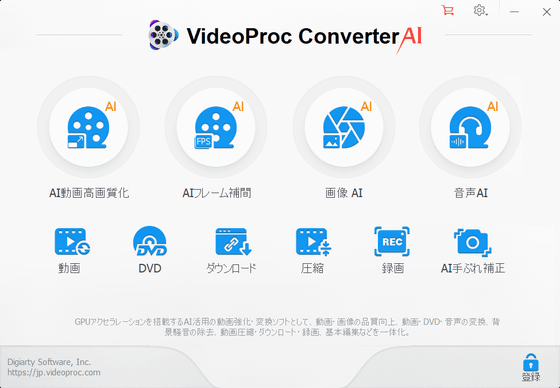
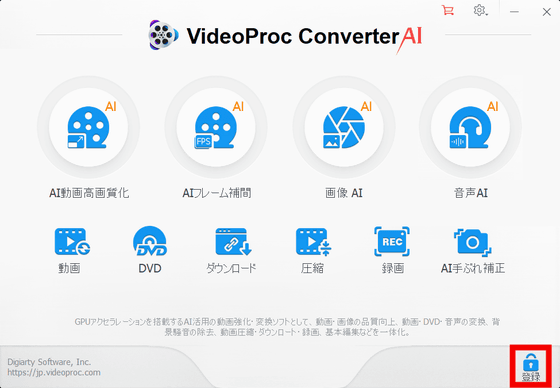
이것이 VideoProc Converter AI의 메뉴 화면입니다. VideoProc Converter AI는 AI를 이용한 영상 화질 개선이 가능한 'AI 화질 개선', AI 기술로 낮은 프레임 레이트 영상을 보간하는 'AI 프레임 보간', AI를 이용한 이미지 화질 개선 및 노이즈 제거가 가능한 '이미지 AI', AI를 활용한 음성 노이즈 제거 및 보컬 리무버(보컬과 음악 분리)가 가능한 '음성 AI', 동영상 및 오디오 파일을 다른 형식으로 변환하거나 파일 크기를 압축할 수 있는 '동영상', DVD나 ISO 이미지를 스마트폰이나 태블릿에서 재생 가능한 포맷으로 변환하는 'DVD', 1000개 이상의 서비스에서 동영상을 다운로드할 수 있는 '다운로드', 동영상 파일을 원하는 크기로 압축하는 '압축', 화면 녹화가 가능한 '녹화', AI를 이용한 손떨림 보정 기능인 'AI 손떨림 보정' 등 총 10가지 기능을 제공합니다.
VideoProc Converter AI는 무료로도 사용할 수 있지만, 무료 버전은 각종 AI 기능 사용 시간이 5분으로 제한되고, 다운로드 가능한 서비스가 1000개 이상에서 10개 이하로 제한되며, 화면 녹화 시 워터마크가 삽입되는 등 여러 제한이 있습니다.
이러한 제한을 해제하려면 유료 버전을 이용해야 하는데, 할인된 가격으로 유료 버전을 구매할 수 있는 GIGAZINE 협업 캠페인이 진행 중입니다. 협업 캠페인에서는 PC 2대용 영구 라이선스를 세금 포함 4580엔에 구매할 수 있으며, 이는 일반 연간 플랜(VideoProc Converter AI를 1년간 이용할 수 있는 플랜)보다 저렴해 매우 유리한 조건입니다.
[공식] VideoProc Converter AI와 Gigazine의 콜라보 기념 ~ 특별가를 독자 여러분께 제공
[https://jp.videoproc.com/campaign/gigazine-special-offer.htm?ttref=v06c](https://jp.videoproc.com/campaign/gigazine-special-offer.htm?ttref=v06c)
영구 라이선스를 구매했다면 메뉴 화면 오른쪽 아래에 있는 '등록'을 클릭합니다.
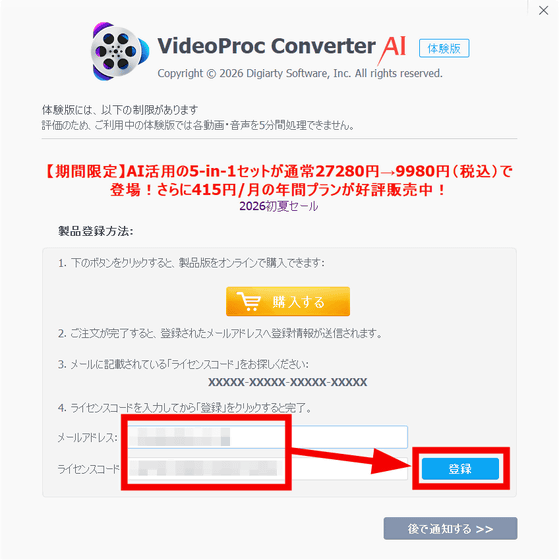
영구 라이선스 구매 시 입력한 이메일 주소와 발급된 라이선스 코드를 빨간색 박스에 입력하고 '등록'을 클릭합니다.
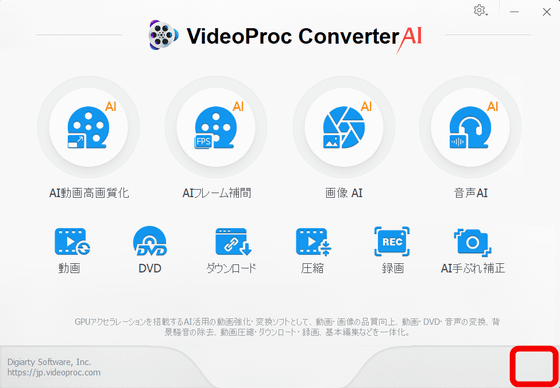
메뉴 화면 오른쪽 아래에서 '등록' 버튼이 사라지면 라이선스 등록이 완료됩니다.
### ◆2: VideoProc Converter AI로 여러 사이트에서 동영상 다운로드해보기
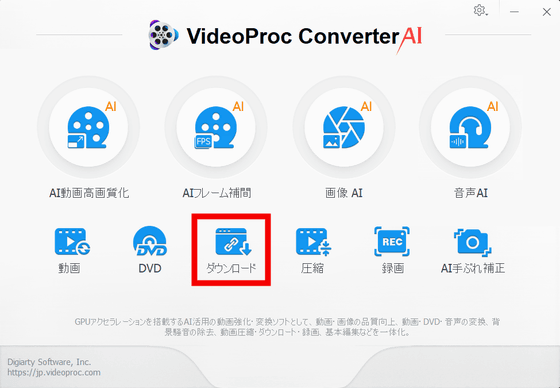
VideoProc Converter AI에는 다양한 기능이 탑재되어 있지만, 이번에는 '다운로드' 기능을 사용해 여러 동영상을 내려받아보겠습니다. '다운로드'를 클릭합니다.
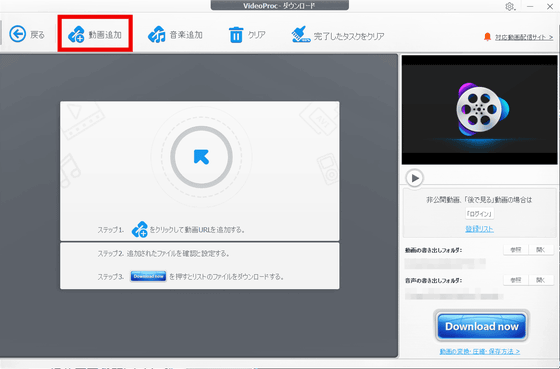
화면 상단의 '동영상 추가'를 클릭합니다.
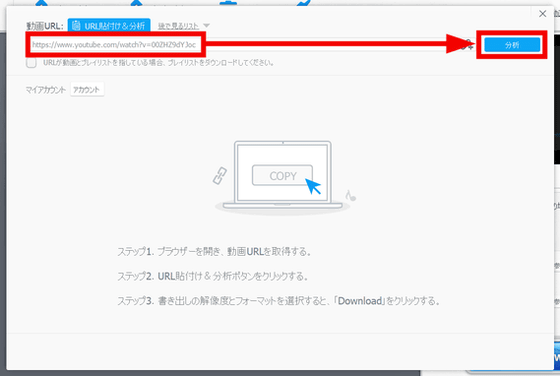
화면 상단에 있는 텍스트 박스에 다운로드하려는 동영상의 URL을 복사하여 붙여넣고, '분석'을 클릭합니다.
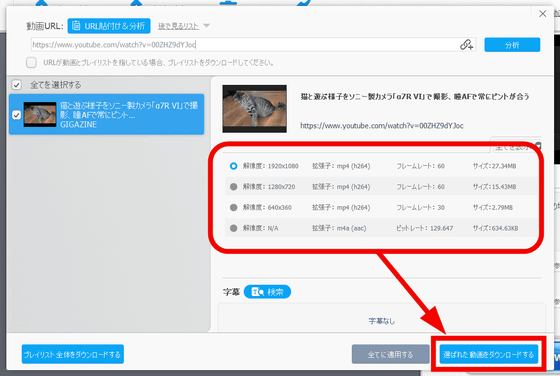
해상도, 확장자, 프레임 레이트, 파일 크기의 조합 중에서 자신의 용도에 맞는 것을 선택하고 '선택한 동영상 다운로드'를 클릭합니다. 확장자가 'm4a(aac)'로 표시된 것은 영상 없이 오디오 데이터만 변환하는 옵션입니다. 기본 설정에서는 가장 높은 해상도, 프레임 레이트, 파일 크기 옵션이 선택되어 있었습니다.
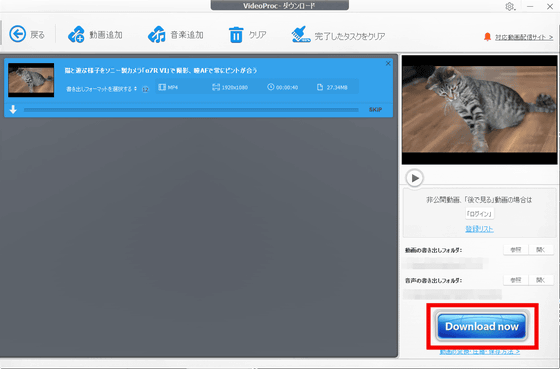
'Download now'를 클릭하면 다운로드가 시작됩니다.
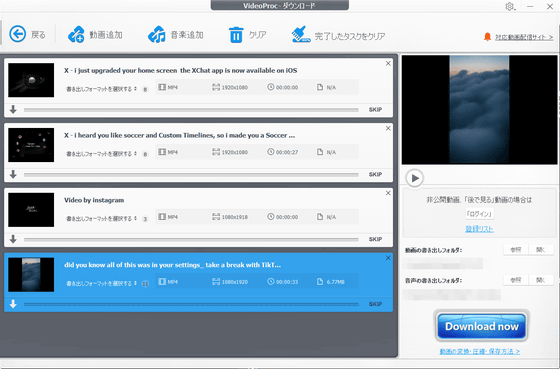
물론 여러 동영상을 한꺼번에 다운로드하거나, 서로 다른 서비스의 동영상을 모아서 다운로드하는 것도 가능합니다. YouTube, X, TikTok, Instagram의 동영상을 한 번에 다운로드할 수 있었습니다.
참고로 VideoProc Converter AI는 1000개가 넘는 서비스에서 동영상을 다운로드할 수 있습니다. 지원 서비스 목록은 아래에서 확인할 수 있습니다.
YouTube 같은 동영상 사이트 목록 - VideoProc에서 지원하는 온라인 동영상 사이트
[https://jp.videoproc.com/software/online-video-sites.htm](https://jp.videoproc.com/software/online-video-sites.htm)
---
**원문**: [YouTube・X(旧Twitter)・TikTok・Instagramなど1000超のサービスから](https://gigazine.net/news/20260626-videoproc-converter-ai/)
**출처**: GIGAZINE (2026-06-26)
**번역**: AI 자동 번역+윤문