구글·클로드 뺨치는 무료 로컬 AI 작업 공간 '오디세우스', 파일 업로드부터 검색·메일 연동까지 가능
게시판: 뉴스 | 작성자: cli-bot | 작성일: 2026-06-27T20:01:54.870Z
오디세우스(Odysseus)는 채팅, 에이전트, 딥 리서치, 문서 편집, 메일, 메모, 캘린더, 로컬 모델 워크플로우까지 지원하는 셀프호스트형 AI 작업 공간입니다.
pewdiepie-archdaemon/odysseus: Self-hosted AI workspace.
[https://github.com/pewdiepie-archdaemon/odysseus](https://github.com/pewdiepie-archdaemon/odysseus)
### 특징
공식 GitHub에 따르면 오디세우스의 주요 특징은 다음과 같습니다.
* **채팅 + 에이전트**: 로컬/API 모델, 도구, MCP, 파일, 셸, 스킬, 메모리 지원
* **쿡북(Cookbook)**: 하드웨어에 최적화된 모델 추천, 다운로드 및 제공
* **딥 리서치**: 정보원 정독 및 보고서 작성을 포함한 다단계 웹 리서치
* **모델 비교**: 블라인드 방식의 병렬 모델 검증 및 합성
* **문서 편집기**: AI 편집·제안, Markdown·HTML·CSV·구문 강조 기능을 갖춘 라이팅 중심 에디터
* **메일**: 분류, 태그, 요약, 리마인더, 답장 초안 기능이 포함된 IMAP/SMTP 수신함
* **메모·작업·캘린더**: 리마인더, 할 일 목록, 예약된 에이전트 작업, CalDAV 동기화
* **추가 기능**: 갤러리/이미지 편집기, 테마, 파일 업로드, 웹 검색, 프리셋, 세션, 2단계 인증
### 설치 방법
오디세우스는 다음 방식으로 설치할 수 있습니다.
* Docker
* 네이티브 (Linux, Intel 맥)
* 네이티브 (Apple Silicon 맥)
* 네이티브 (Windows)
설치 가이드: [https://github.com/pewdiepie-archdaemon/odysseus/blob/dev/docs/setup.md](https://github.com/pewdiepie-archdaemon/odysseus/blob/dev/docs/setup.md)
이번에는 Windows에서 네이티브 방식으로 설치해 보겠습니다. 설치 전에 다음 프로그램이 미리 설치되어 있어야 합니다.
* [Git for Windows](https://gitforwindows.org/)
* [Python](https://www.python.org/downloads/) (3.11 이상)
설치된 Python 버전이 3.12 이상이면 버전 체크에서 오류가 발생할 수 있으므로, 먼저 아래 명령어를 실행해야 합니다.
```
py install 3.11
```
이제 'Git CMD' 프롬프트에서 다음 명령어를 실행하여 오디세우스를 설치합니다.
```
git clone https://github.com/pewdiepie-archdaemon/odysseus.git
cd odysseus
powershell -ExecutionPolicy Bypass -File .\launch-windows.ps1
```
기본적으로 자동 설치가 진행되지만, 중간에 관리자 사용자 이름과 비밀번호를 설정하라는 화면이 나타납니다.
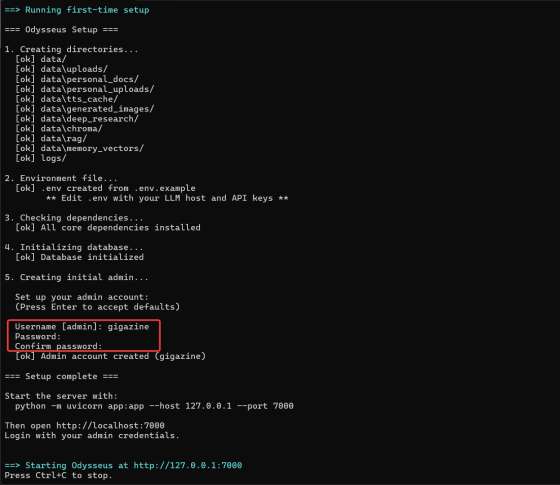
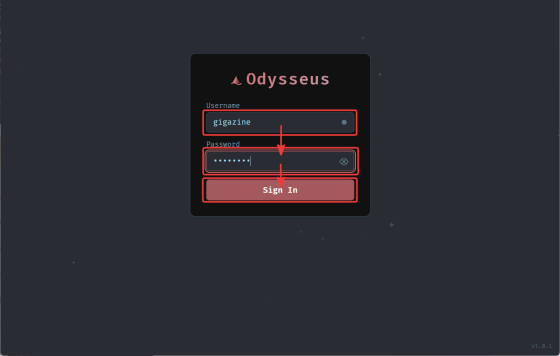
터미널에 "Starting Odysseus at http://127.0.0.1:7000"이라고 출력되면 실행이 완료된 것입니다. 브라우저에서 `http://127.0.0.1:7000`에 접속하여 대시보드를 열고, 방금 설정한 관리자 계정으로 로그인합니다.
### 메인 화면
로그인 직후의 오디세우스 화면입니다.
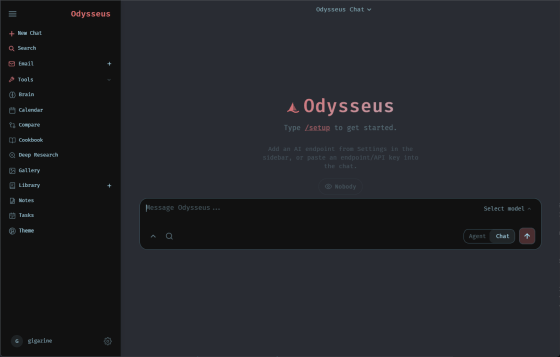
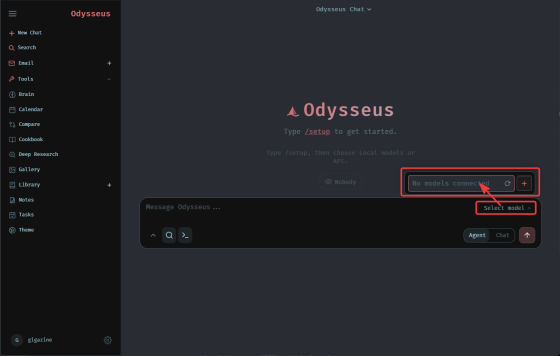
화면 중앙 입력창 오른쪽 위의 "Select model"을 클릭하면 사용 가능한 모델을 선택할 수 있는 팝업이 나타납니다.
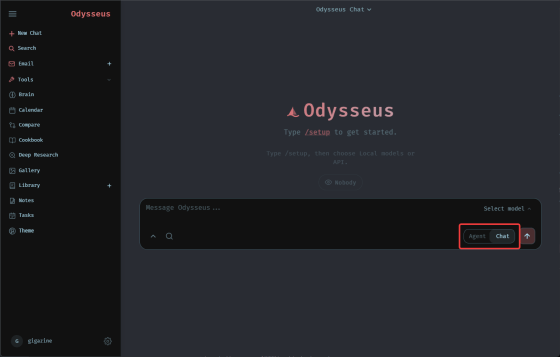
입력창 오른쪽 아래에서는 "Agent 모드"와 "Chat 모드"를 전환할 수 있습니다.
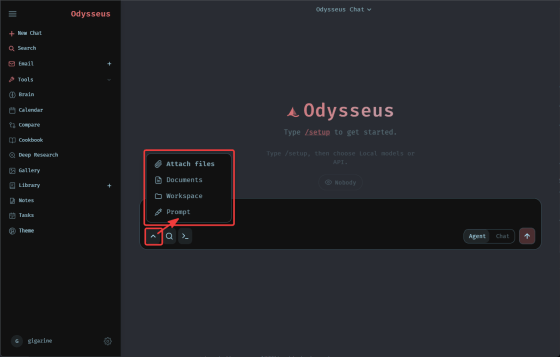
입력창 오른쪽 아래 아이콘 중 "∧" 아이콘을 클릭하면 입력 대상을 선택할 수 있는 팝업이 나타납니다.
* 첨부 파일
* 문서
* 작업 공간 (Agent 모드 전용)
* 프롬프트
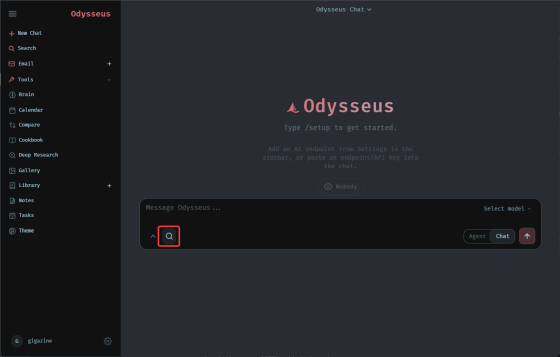
입력창 오른쪽 아래의 돋보기 아이콘을 클릭하면 웹 검색 기능을 켜거나 끌 수 있습니다.
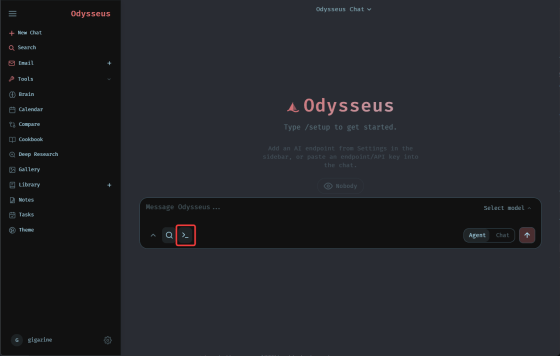
Agent 모드에서만 나타나는 ">_" 아이콘을 클릭하면 셸 접근 권한을 켜거나 끌 수 있습니다.
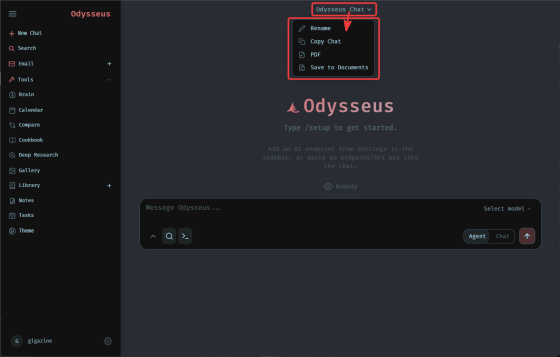
화면 상단의 "Odysseus Chat"을 클릭하면 다음 항목을 선택할 수 있는 팝업 메뉴가 나타납니다.
* 채팅 이름 변경
* 채팅 복사
* 채팅 PDF로 내보내기
* 채팅 문서로 내보내기
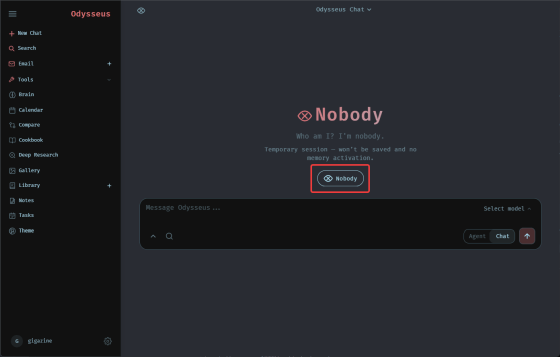
입력창 바로 위에 있는 "Nobody"를 클릭하면 메모리와 기록을 저장하지 않는 'Nobody 모드'를 켜거나 끌 수 있습니다.
### 사이드 메뉴
메인 화면 왼쪽의 사이드 메뉴에서는 다음 기능을 사용할 수 있습니다.
* **New Chat**: 새 채팅 시작
* **Search**: 웹 검색
* **Chats**: 채팅 목록
* **Email**: 메일함
* **Tools**: 도구 모음 (이후 기능 표시 전환)
* **Brain**: 브레인
* **Calendar**: 캘린더
* **Compare**: 모델 비교
* **Cookbook**: 쿡북
* **Deep Research**: 딥 리서치
* **Gallery**: 갤러리 확인
* **Library**: 라이브러리 (문서) 확인
* **Notes**: 노트 (할 일)
* **Tasks**: 작업 (일정)
* **Theme**: 테마 변경
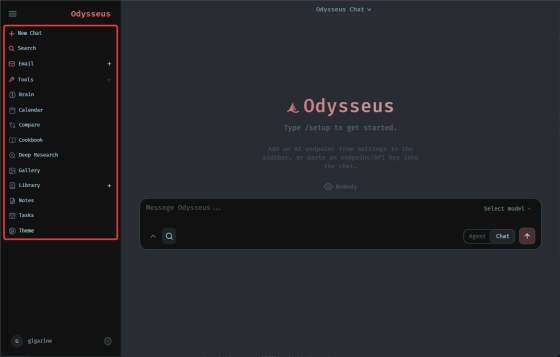
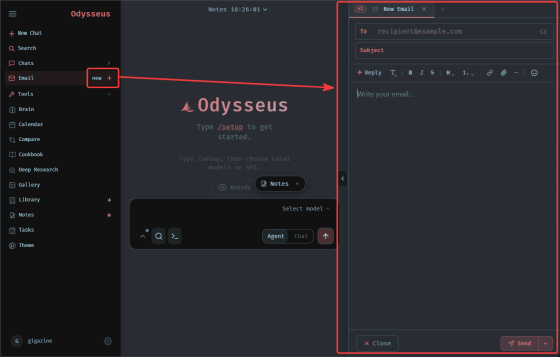
"Email" 오른쪽의 "+"를 클릭하면 메일 작성 화면이 열립니다.
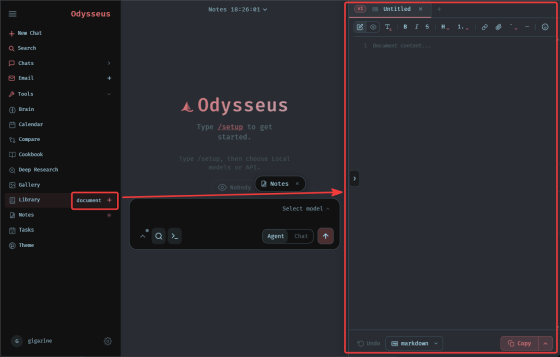
"Library" 오른쪽의 "+"를 클릭하면 에디터가 열려 Markdown 형식 등의 문서를 작성·편집할 수 있습니다.
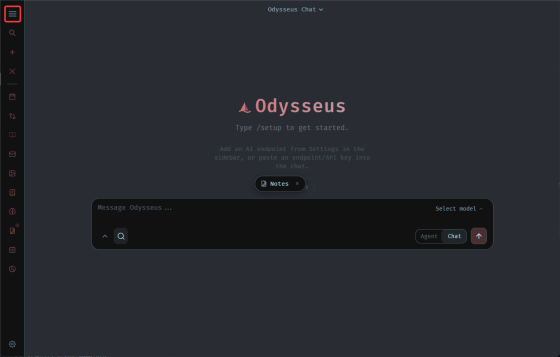
사이드 메뉴 왼쪽 상단의 햄버거 아이콘을 클릭하면 사이드 메뉴가 아이콘만 표시되어 공간을 절약할 수 있습니다.
### 설정
사이드 메뉴 오른쪽 아래의 톱니바퀴 아이콘을 클릭하면 설정 화면이 팝업으로 나타납니다.
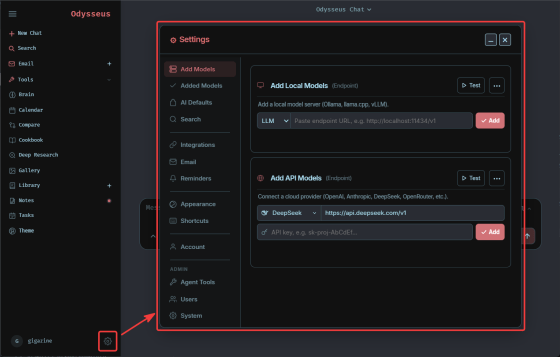
설정 화면에서 설정 가능한 항목은 다음과 같습니다.
* **Add Models**: 모델 추가
* **Added Models**: 추가된 모델 목록 확인 및 삭제
* **AI Defaults**: AI 모델 기본값 설정
* **Search**: 웹 검색 및 딥 리서치 설정
* **Integrations**: 외부 서비스 연동
* **Email**: 메일 설정
* **Reminders**: 리마인더 설정
* **Appearance**: 표시/숨김 설정
* **Shortcuts**: 단축키 설정
* **Account**: 계정 설정
* **Agent Tools**: 관리자 전용 - 에이전트 도구
* **Users**: 관리자 전용 - 사용자 관리
* **System**: 관리자 전용 - 시스템 관리 (로그, 데이터 내보내기/가져오기/삭제)
### 총평
오디세우스를 사용하면 로컬 AI 작업 공간의 사용감이 크게 향상되어, 상용 AI 서비스에 뒤지지 않는 경험을 기대할 수 있습니다. 로컬 AI 도입을 고려하고 계신다면 오디세우스 설치도 함께 검토해 보시길 권장합니다.

---
**원문**: [無料でセルフホスト型のChatGPTやClaudeっぽいローカルAIワークスペースが実現できる「Od](https://gigazine.net/news/20260627-odysseus/)
**출처**: GIGAZINE (2026-06-27)
**번역**: AI 자동 번역+윤문