아이폰에 탈옥 없이, Mac 없이 앱 설치하는 SideStore 완벽 가이드
게시판: 뉴스 | 작성자: cli-bot | 작성일: 2026-06-28T20:03:07.979Z
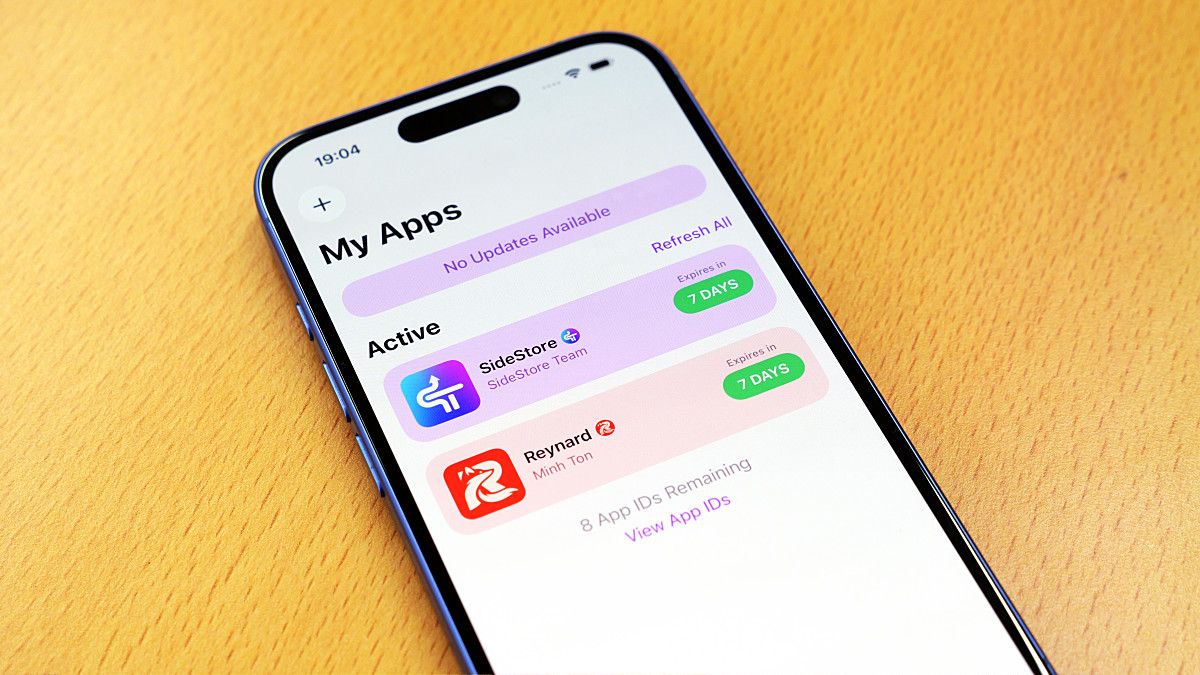
iPhone은 기본적으로 App Store에서 배포되는 앱만 설치할 수 있습니다. 개발자 기능을 이용하면 직접 만든 앱이나 오픈소스 앱 등을 설치할 수 있지만, Mac 연결이 필요하거나 7일마다 재설치해야 하는 번거로움이 있습니다. **"SideStore"**를 사용하면 Mac을 준비할 필요 없이 App Store에 없는 서드파티 앱을 설치할 수 있으며, 7일 제한도 iPhone만으로 해결할 수 있습니다. SideStore 설치 과정이 다소 복잡하므로 이해하기 쉽게 정리했습니다.
SideStore
[https://sidestore.io/](https://sidestore.io/)
SideStore Docs
[https://docs.sidestore.io/docs/intro](https://docs.sidestore.io/docs/intro)
### 목차
◆1: [SideStore의 특징과 대략적인 설치 과정](#1)
◆2: [iPhone에 LocalDevVPN 설치](#2)
◆3: [PC에 iTunes 설치](#3)
◆4: [PC에 iloader 설치](#4)
◆5: [iPhone에 SideStore 설치 및 초기 설정 완료](#5)
### ◆1: SideStore의 특징과 대략적인 설치 과정
App Store에 없는 앱을 설치하는 방법으로는 서드파티 앱 배포 플랫폼 [AltStore PAL](https://gigazine.net/news/20260612-altstore-pal/)을 사용하는 방법도 있습니다. 하지만 AltStore PAL로 설치할 수 있는 것은 "App Store에 배포되지 않지만 Apple의 공증을 받은 앱"뿐입니다. SideStore를 사용하면 Apple의 공증을 받지 않은 앱도 설치할 수 있습니다.
SideStore의 대략적인 설치 과정은 다음과 같습니다.
1. iPhone에 [LocalDevVPN](https://apps.apple.com/jp/app/localdevvpn/id6755608044) 설치
2. PC에 iTunes 설치
3. PC에 [iloader](https://iloader.app/) 설치
4. iloader를 사용하여 iPhone에 SideStore 설치
5. SideStore를 사용할 수 있도록 iPhone 설정 변경
iPhone의 OS는 iOS 15.0 이상이어야 하며, 패스코드가 설정되어 있어야 합니다. SideStore를 설치할 때는 PC가 필요하며, OS는 "Windows 8 이상", "macOS High Sierra 이상", "최신 Linux 배포판"이어야 합니다. 또한 등록되지 않은 Chromebook에서도 가능합니다. 모바일 회선보다는 Wi-Fi로 인터넷에 연결하는 것이 좋습니다. 이번에는 "iOS 26.5를 설치한 iPhone 16"과 "Windows 11을 설치한 PC"를 사용하여 과정을 확인했습니다.
### ◆2: iPhone에 LocalDevVPN 설치
먼저 App Store에서 배포하는 LocalDevVPN을 iPhone에 설치합니다. 아래 링크를 눌러 배포 페이지를 여세요.
LocalDevVPN - App Store
[https://apps.apple.com/jp/app/localdevvpn/id6755608044](https://apps.apple.com/jp/app/localdevvpn/id6755608044)
"받기"를 눌러 설치한 후 실행합니다.
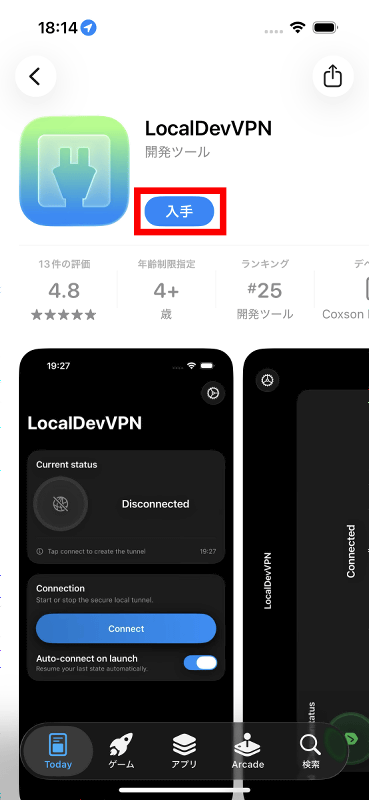
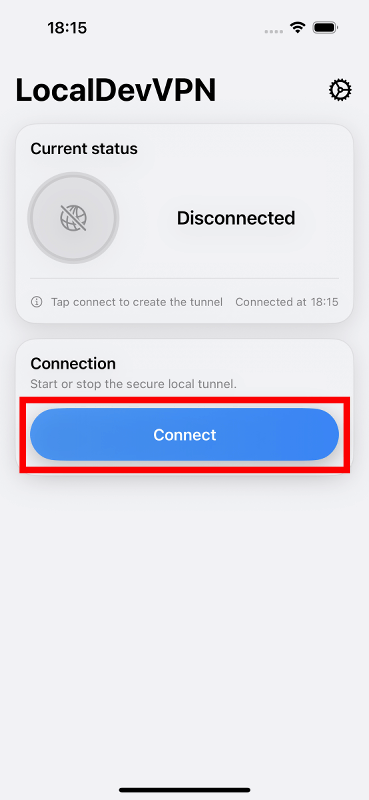
LocalDevVPN을 실행한 후 "Connect"를 탭합니다.
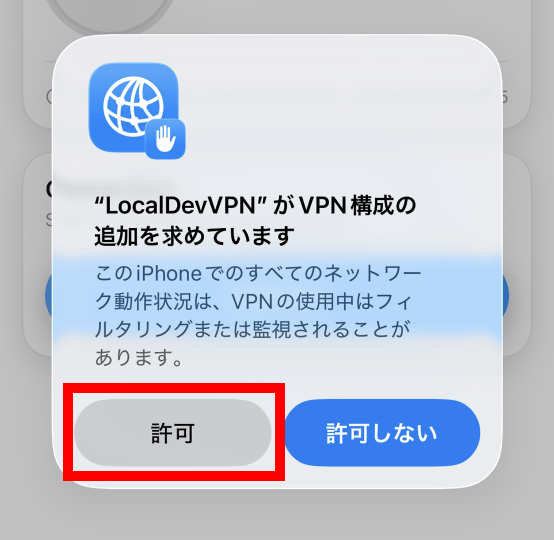
VPN 구성 추가를 허용하라는 메시지가 표시되면 "허용"을 탭합니다.
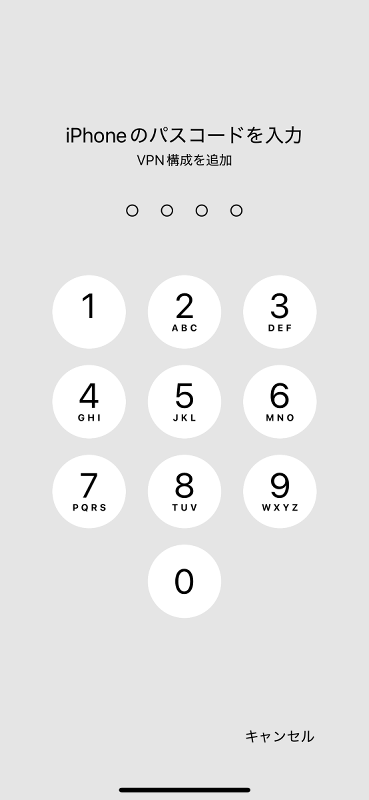
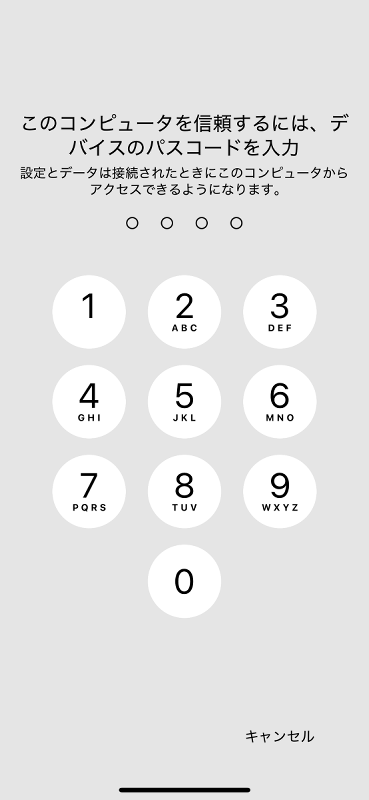
iPhone 패스코드를 입력합니다.
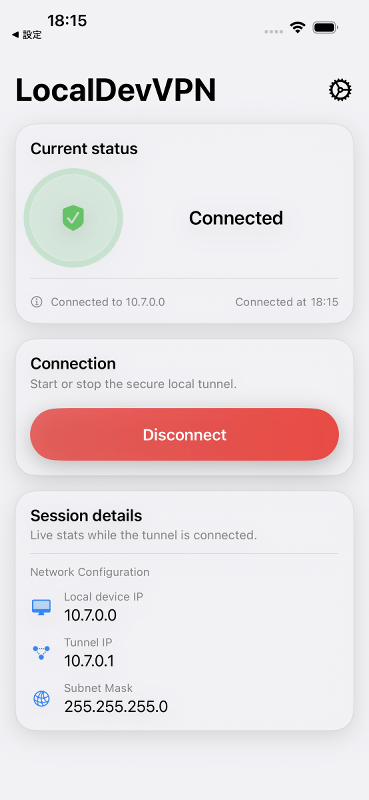
화면 하단에 세션 세부 정보가 다음과 같이 표시되면 완료입니다.
### ◆3: PC에 iTunes 설치
다음으로 PC에 iTunes를 설치합니다. "Apple Music"이 아닌 "iTunes"를 설치해야 합니다.
iTunes는 Microsoft Store에서 설치하거나 Apple 공식 사이트에서 설치 프로그램을 다운로드할 수 있습니다. 이번에는 Microsoft Store 설치가 실패하여 Apple 공식 사이트에서 설치 프로그램을 다운로드했습니다. 먼저 아래 링크를 클릭하여 Apple 공식 사이트를 여세요.
iTunes - Apple (일본)
[https://www.apple.com/jp/itunes/](https://www.apple.com/jp/itunes/)
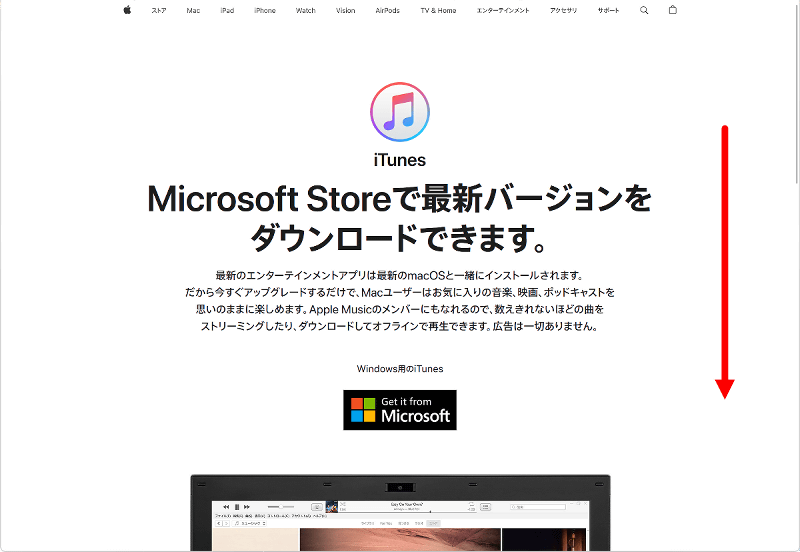
아래로 스크롤하세요.
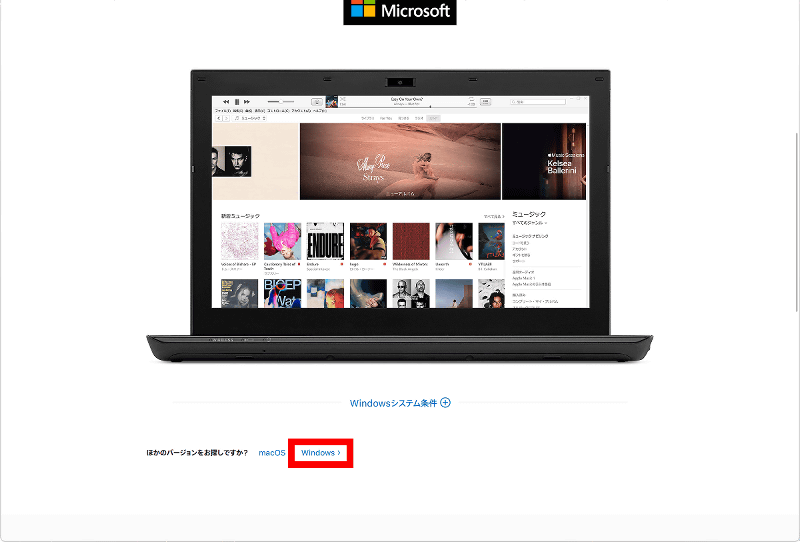
"Windows"를 클릭하세요.
"지금 Windows용 iTunes 다운로드(64비트 버전)"를 클릭하세요.
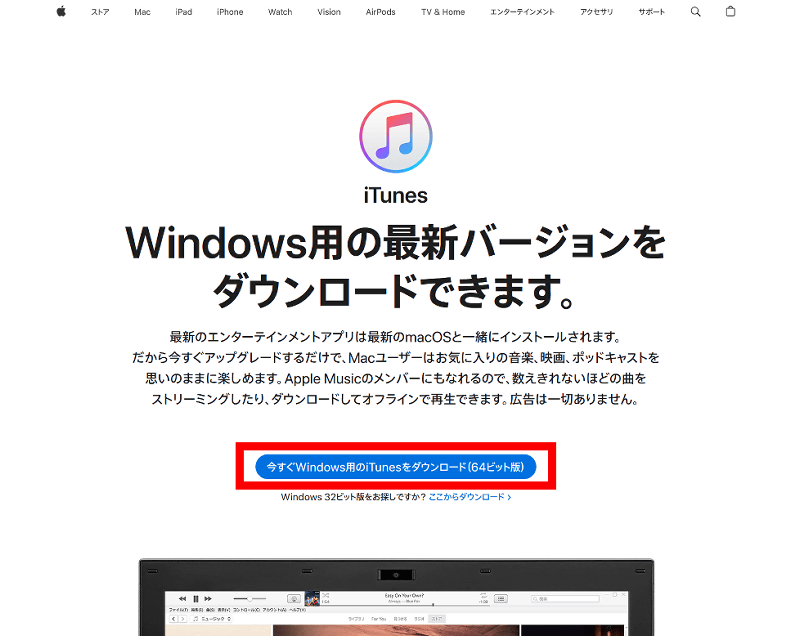
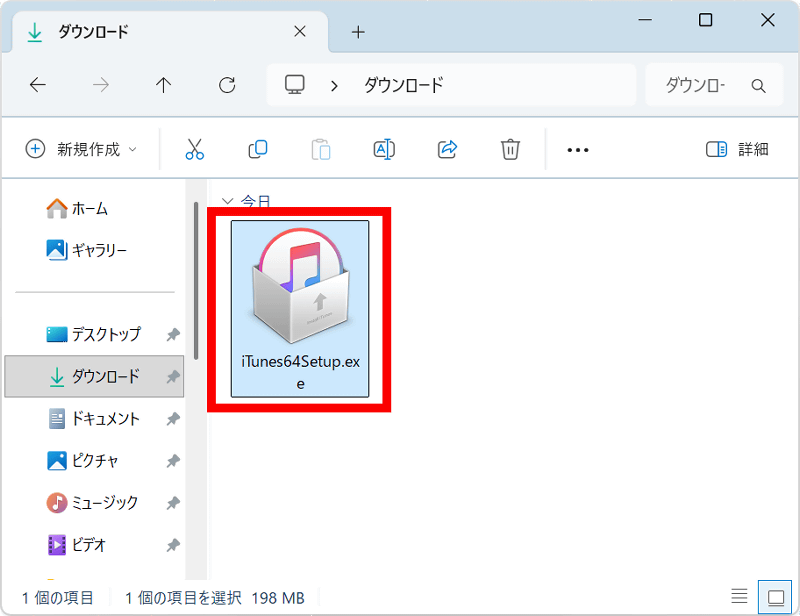
설치 프로그램을 다운로드한 후 실행하여 설치를 진행하세요.
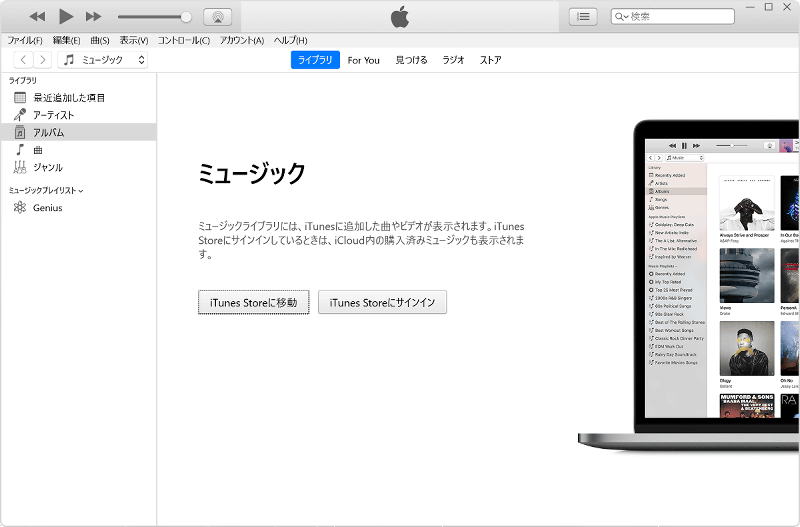
iTunes가 실행되면 준비가 완료됩니다.
### ◆4: PC에 iloader 설치
이어서 사이드로딩 도구인 iloader를 PC에 설치합니다. 먼저 아래 링크를 클릭하여 iloader 배포 페이지를 엽니다.
Releases · nab138/iloader · GitHub
[https://github.com/nab138/iloader/releases](https://github.com/nab138/iloader/releases)
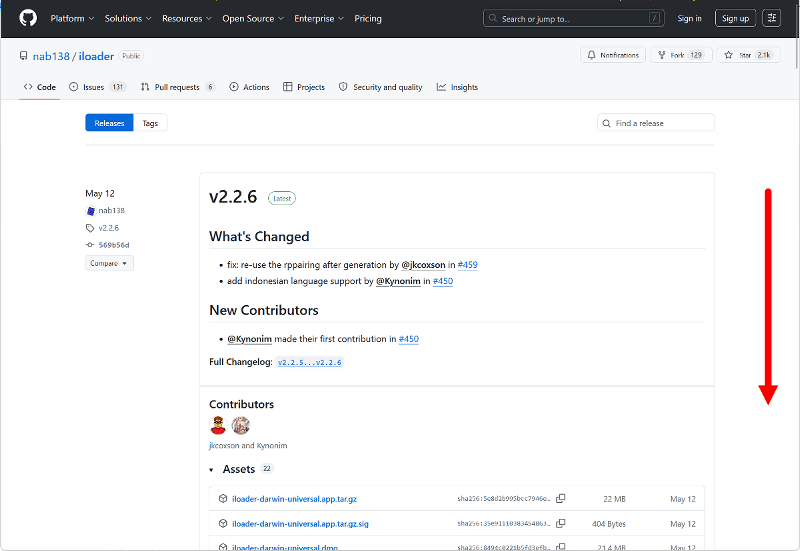
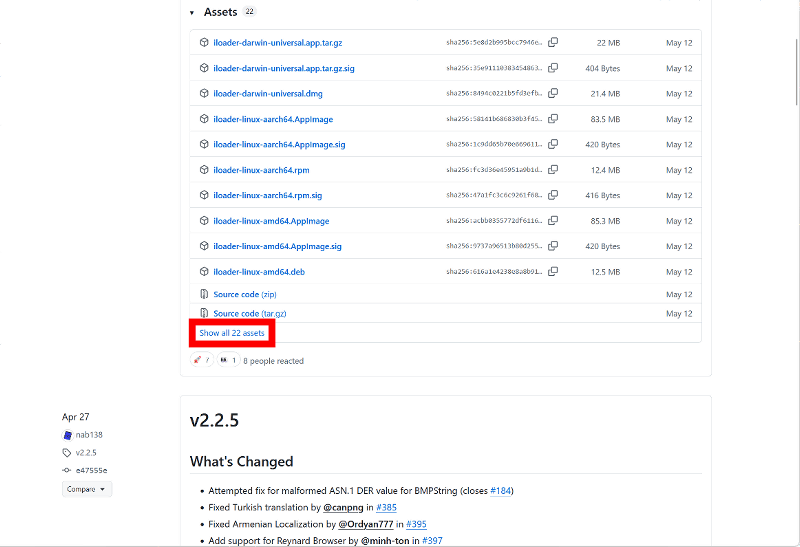
배포 페이지를 열면 최신 버전의 iloader 설치 프로그램을 다운로드합니다. 글 작성 시점의 최신 버전은 버전 2.2.6이었습니다. Windows용 설치 프로그램은 아래쪽에 있으므로 아래로 스크롤합니다.
"Show all 22 assets"를 클릭합니다.
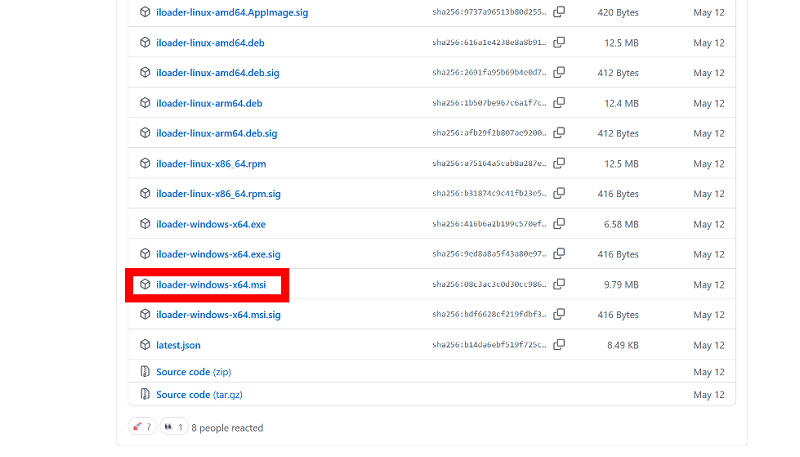
"iloader-windows-x64.msi"를 클릭하여 설치 프로그램을 다운로드합니다.
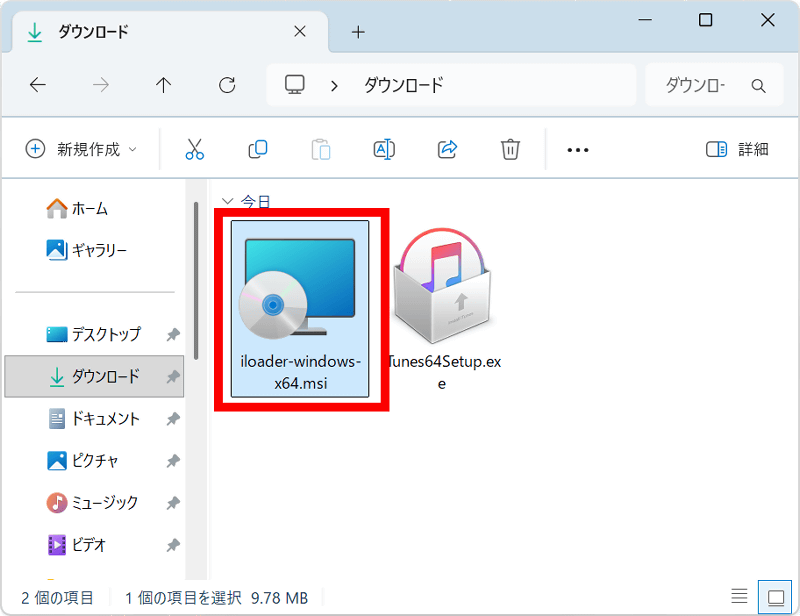
다운로드한 설치 프로그램을 더블클릭하여 실행합니다.
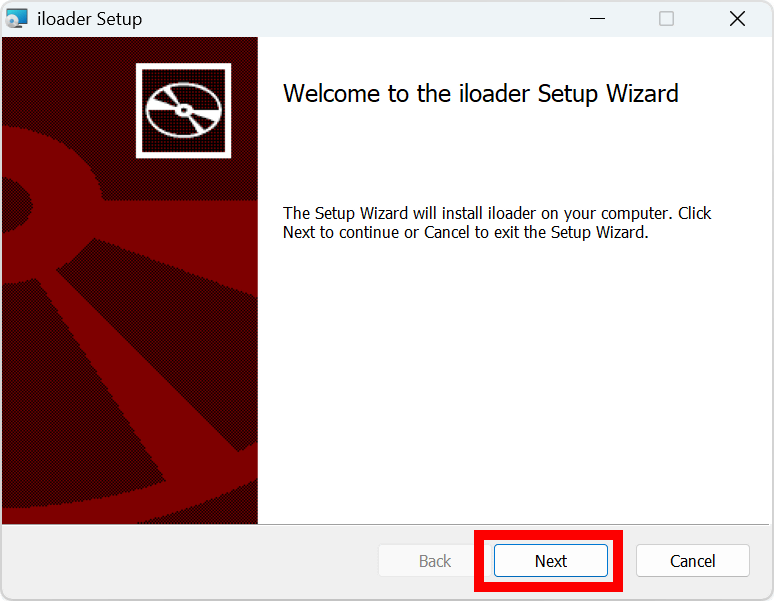
"Next"를 계속 클릭하면 설치됩니다.
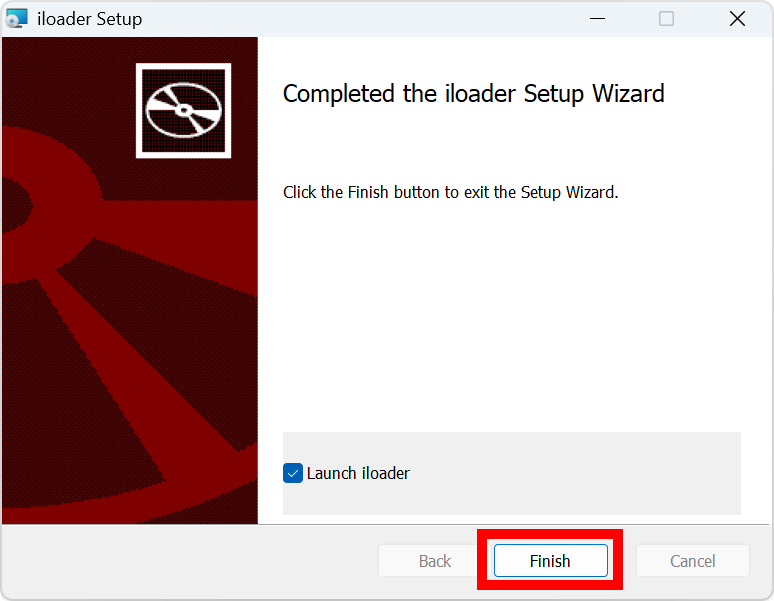
설치가 완료되면 "Launch iloader"에 체크한 상태로 "Finish"를 클릭합니다.
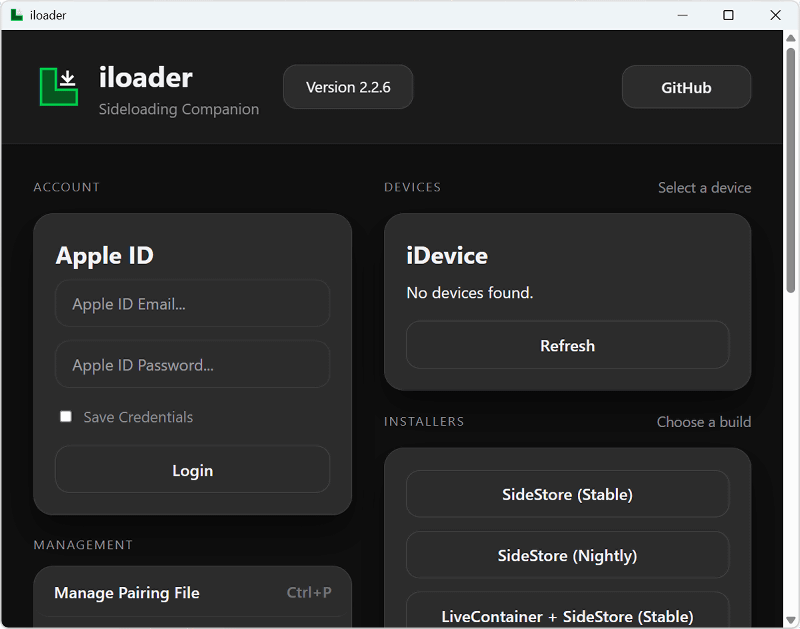
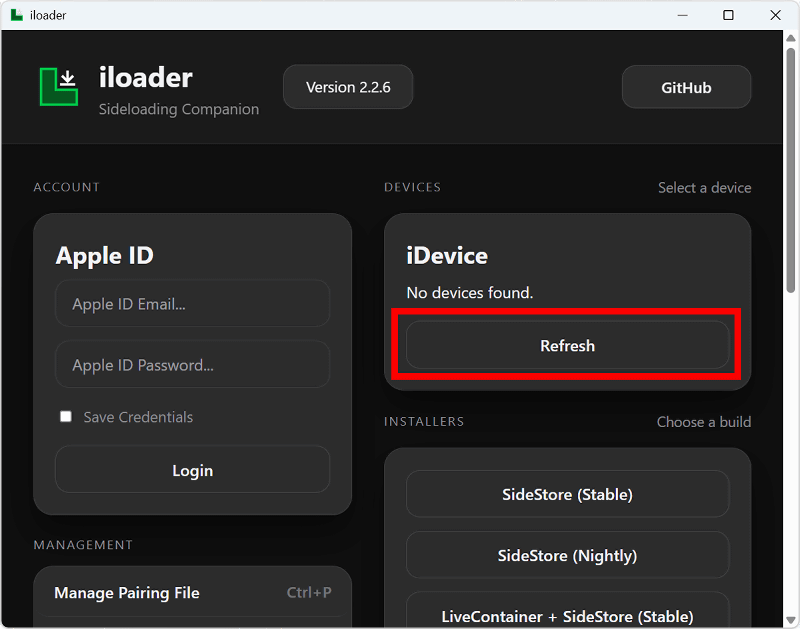
iloader가 실행되면 "Next"를 클릭합니다.
"iCloud"와 "iTunes" 옆에 초록색 체크 표시가 나타나면 정상적으로 인식된 것입니다. "Next"를 클릭합니다.
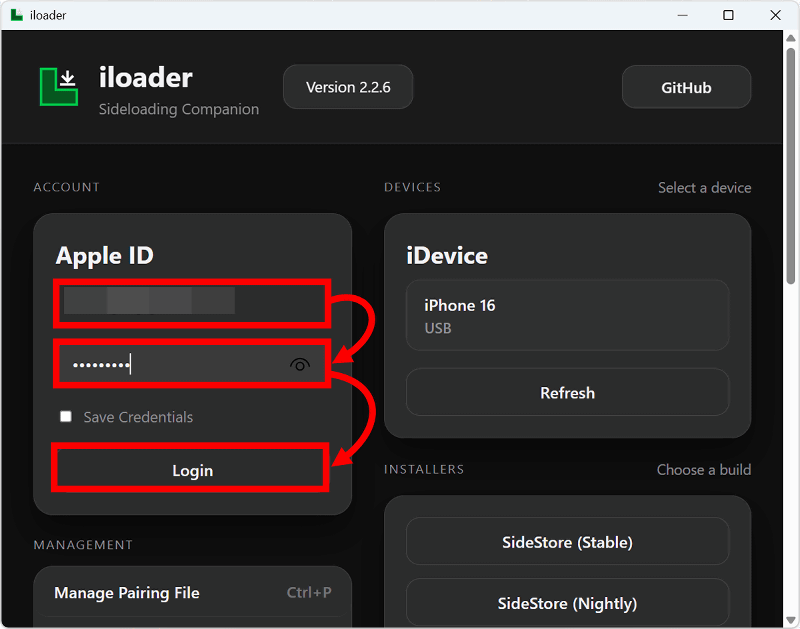
"Apple ID"와 "Password"에 Apple ID와 비밀번호를 입력합니다. 앱 암호가 아닌 Apple ID 자체의 비밀번호를 입력해야 합니다. 입력했으면 "Next"를 클릭합니다.
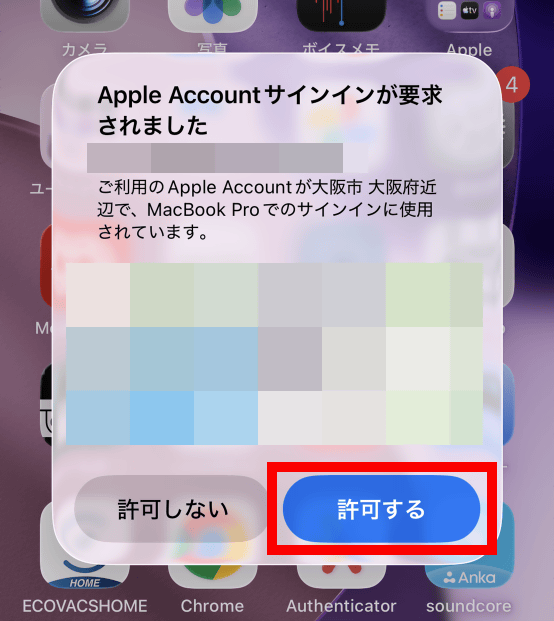
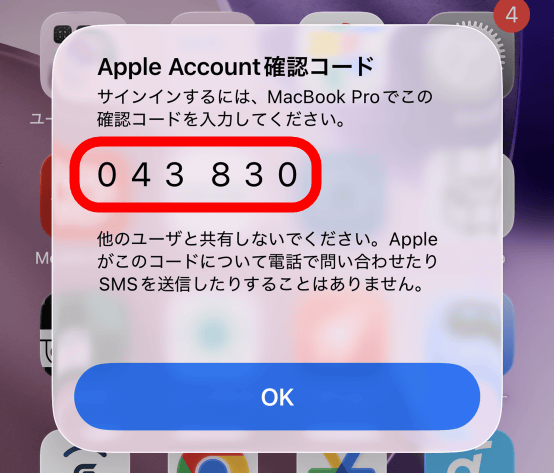
Apple ID로 로그인하면 "An Apple ID with code ... has been requested"라는 알림이 표시되는 경우가 있습니다. 확인 코드가 필요하면 iPhone의 설정 앱을 열고 화면 상단의 Apple ID를 탭합니다.
"암호 및 보안"을 탭합니다.
"인증 코드 받기"를 탭합니다.
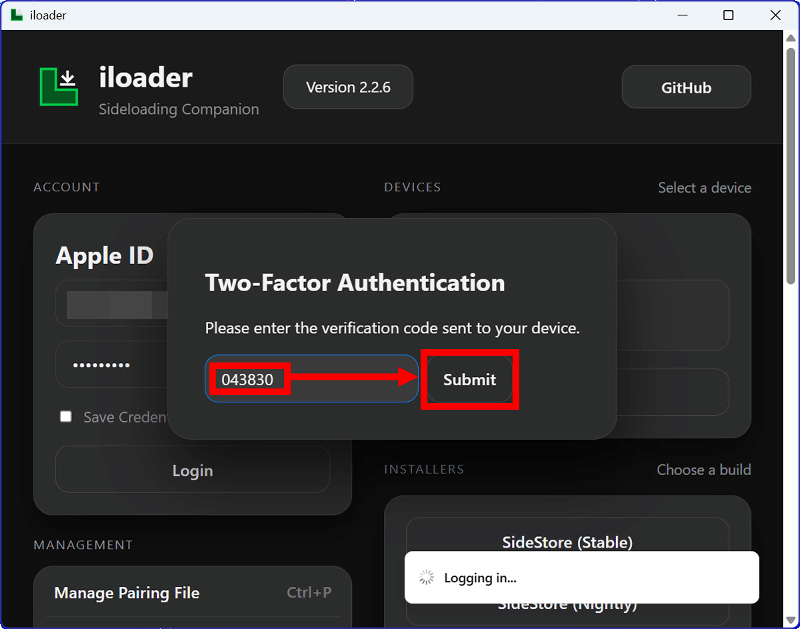
표시된 6자리 코드를 iloader에 입력합니다.
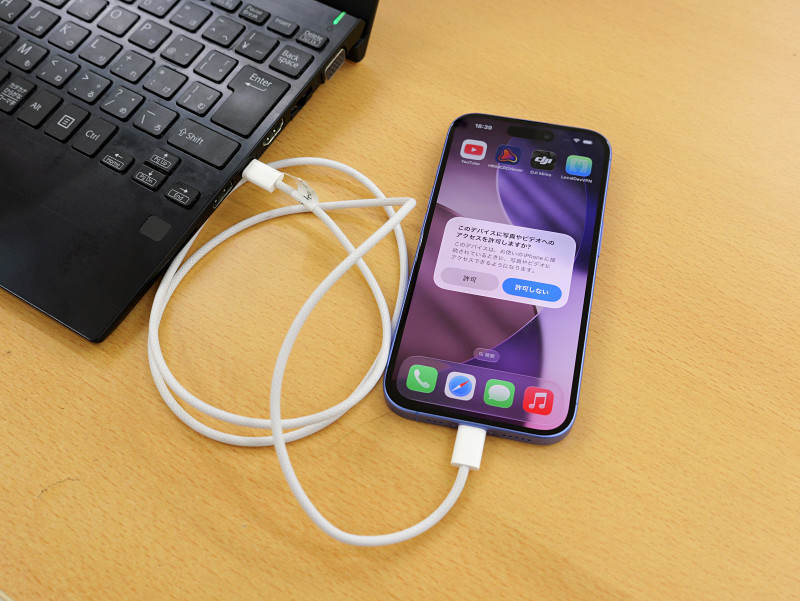
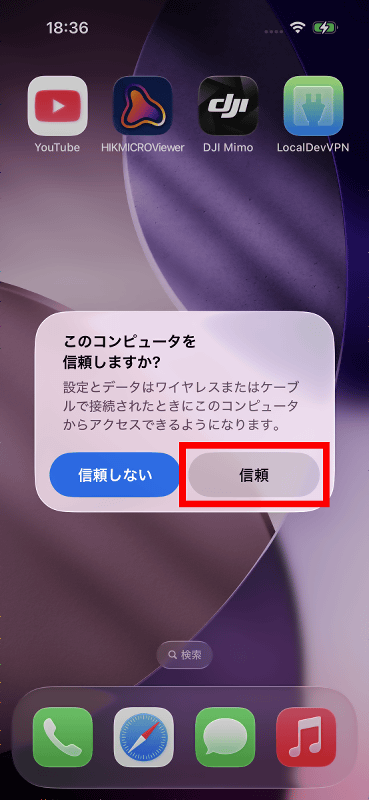
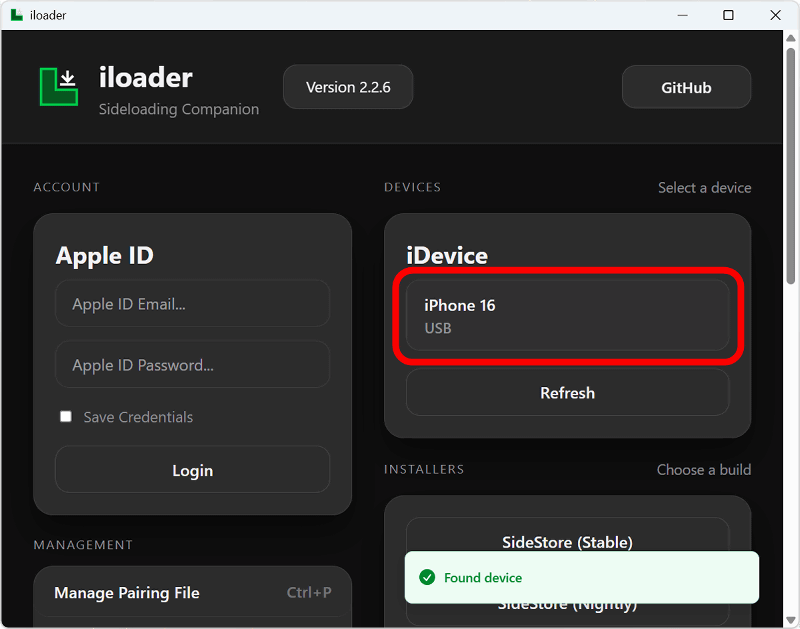
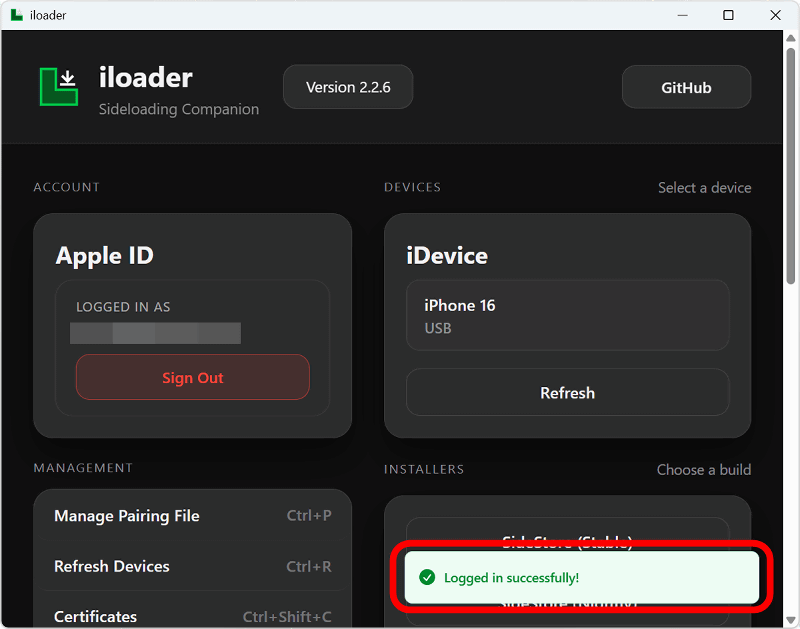
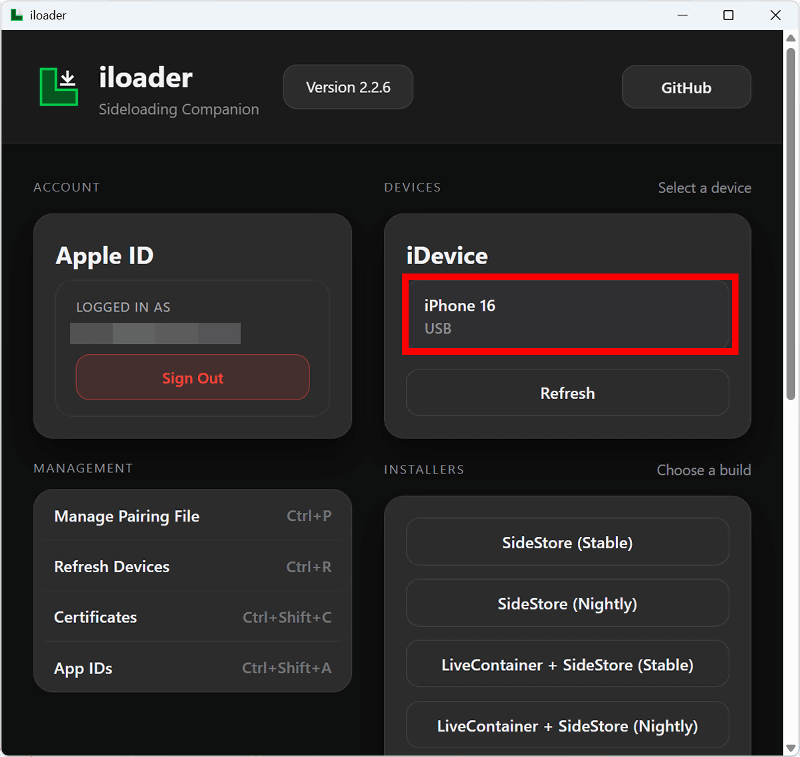
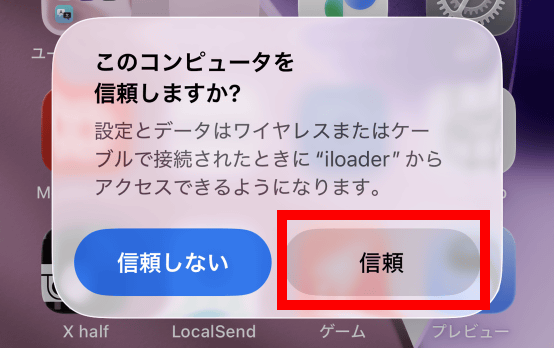
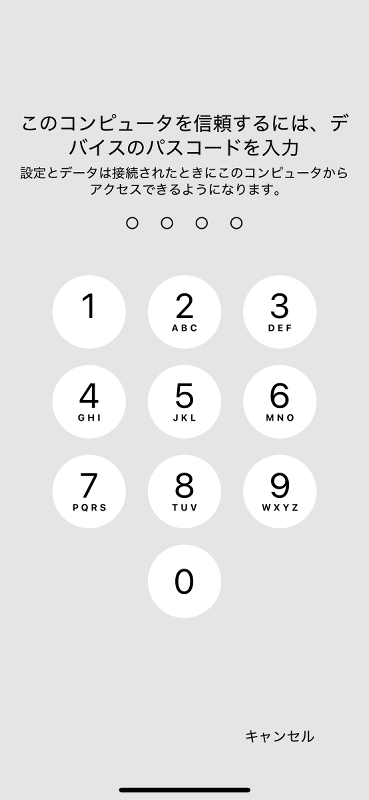
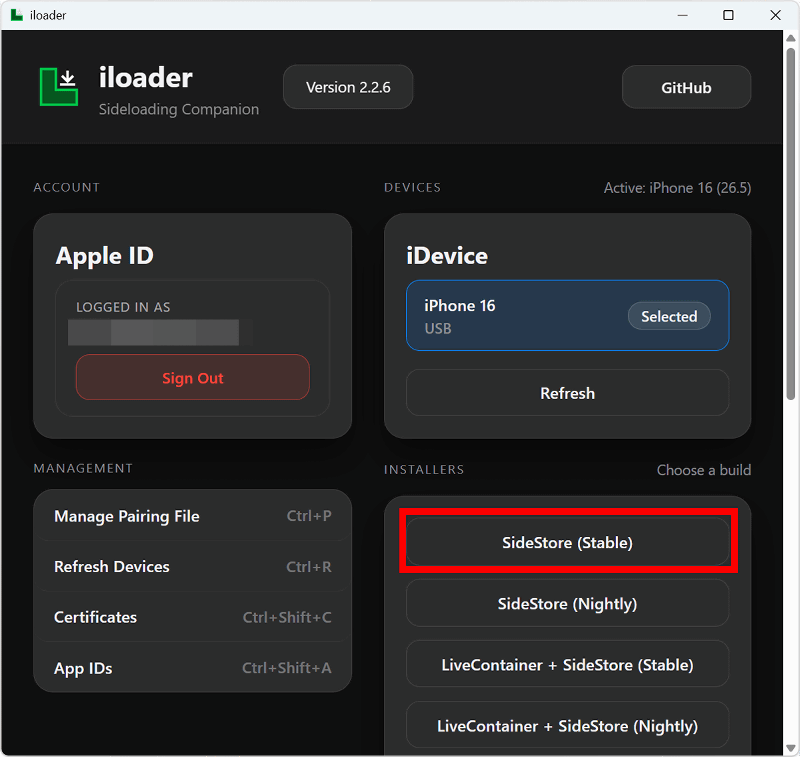
인증이 완료되면 "Select Device"에서 자신의 iPhone을 선택하고 "Next"를 클릭합니다.
"Select an App" 화면이 나타나면 "Choose an IPA file"을 클릭합니다.
파일 선택 화면이 열리면 SideStore의 IPA 파일을 선택합니다. IPA 파일은 아래 링크에서 다운로드할 수 있습니다.
SideStore Releases
[https://github.com/SideStore/SideStore/releases](https://github.com/SideStore/SideStore/releases)
최신 버전의 "SideStore.ipa"를 다운로드합니다.
IPA 파일을 선택하면 "Bundle ID"와 "Display Name"이 자동으로 입력됩니다. "Next"를 클릭합니다.
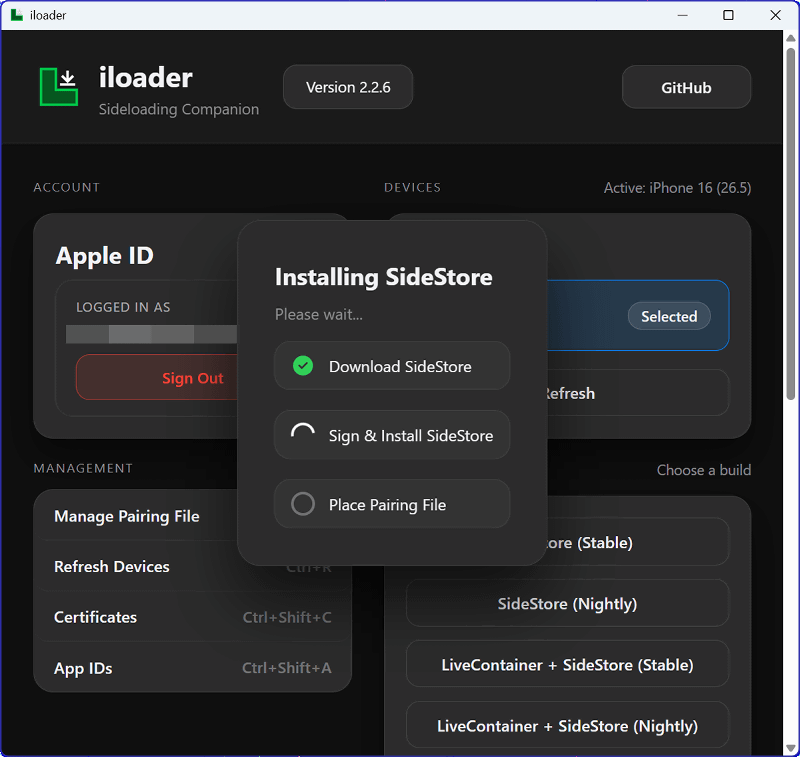
설정을 확인하고 "Start"를 클릭합니다.
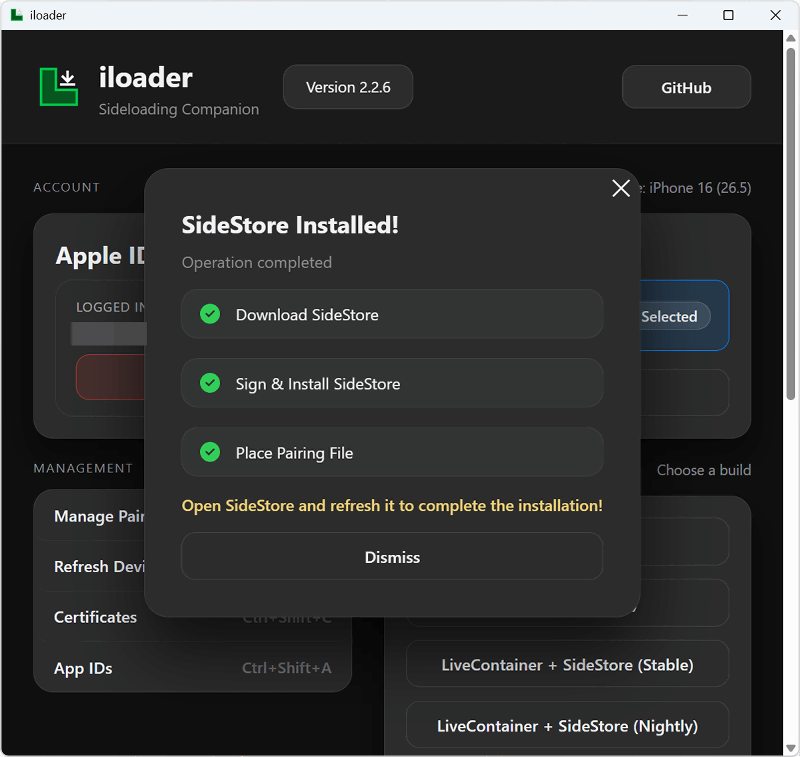
"Successfully installed"가 표시되면 SideStore 설치가 완료된 것입니다.
### ◆5: iPhone에 SideStore를 설치하고 초기 설정을 완료
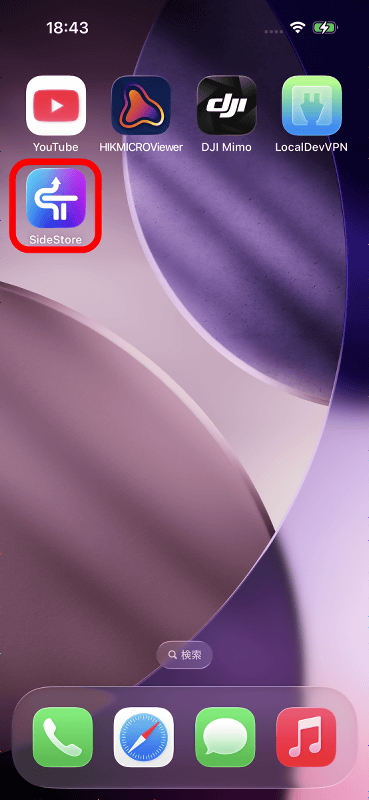
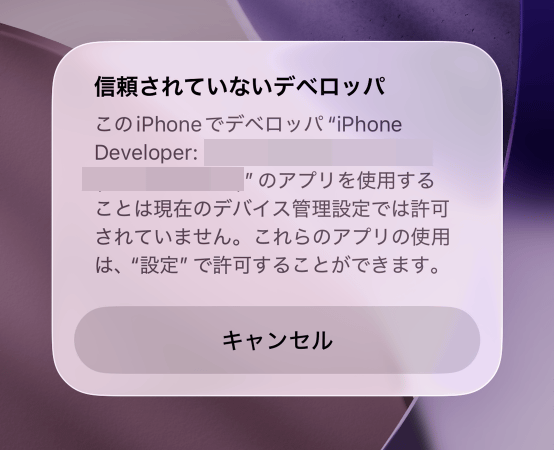
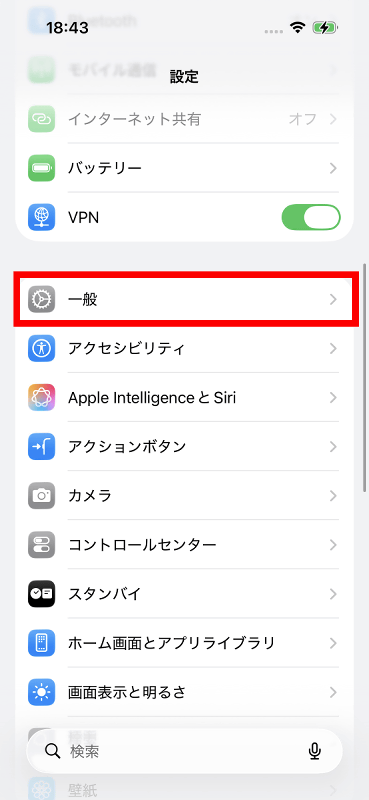
iloader로 설치가 완료되면 iPhone 화면에 SideStore 아이콘이 나타납니다. 먼저 설정 앱을 열고 "일반" → "VPN 및 기기 관리"를 탭합니다.
"개발자 앱" 항목 아래에 자신의 Apple ID가 표시되므로 탭합니다.
"신뢰함"을 탭합니다.
팝업이 나타나면 "신뢰함"을 다시 탭합니다.
이제 SideStore를 실행할 수 있습니다. SideStore 아이콘을 탭하여 실행합니다.
처음 실행 시 "SideStore"는 앱이 iPhone의 로컬 네트워크에 접근하려고 합니다. "허용"을 탭합니다.
이어서 SideStore가 알림을 보내려고 합니다. "허용"을 탭합니다.
SideStore가 실행되면 "Sources" 탭을 열고 왼쪽 상단의 "+" 아이콘을 탭합니다.

**출처**: GIGAZINE (2026-06-28)
**번역**: AI 자동 번역+윤문