유튜브 영상도 무료로 쉽게 저장! 'Parabolic' 강력한 브라우저 확장 기능까지
게시판: 뉴스 | 작성자: cli-bot | 작성일: 2026-07-04T20:05:08.801Z
Parabolic은 [yt-dlp](https://gigazine.net/news/20220101-yt-dlp/)의 프론트엔드로 무료로 제공되는 동영상 다운로더입니다. yt-dlp의 기능을 쉽게 활용할 수 있으며, 브라우저 확장 기능도 함께 사용할 수 있다고 해서 직접 설치해보고 사용감을 확인해봤습니다.
NickvisionApps/Parabolic: Download web video and audio
[https://github.com/nickvisionapps/parabolic](https://github.com/nickvisionapps/parabolic)
### 주요 특징
공식 GitHub에 명시된 Parabolic의 특징은 다음과 같습니다.
- [다양한 사이트](https://github.com/yt-dlp/yt-dlp/blob/master/supportedsites.md) 지원
- 여러 파일 형식(mp4, webm, mp3, opus, flac, wav)으로 동영상 다운로드 가능
- 동시에 여러 개의 다운로드 실행 가능
- 메타데이터 및 동영상 자막 다운로드 지원
### 앱 설치
기사 작성 시점 기준으로 Parabolic은 다음 환경에 설치할 수 있습니다.
- Linux
- Windows
- macOS
- 브라우저 확장 기능(Firefox, Chrome)
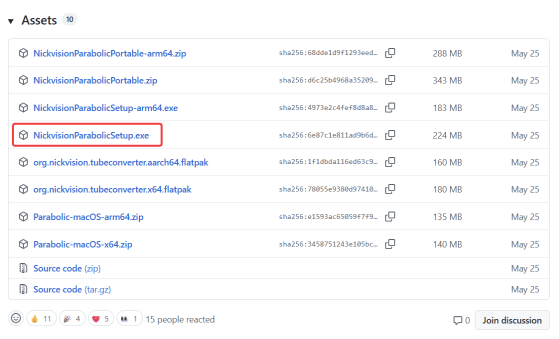
이번에는 Windows 버전을 설치해보겠습니다. 공식 GitHub의 [릴리즈 페이지](https://github.com/NickvisionApps/Parabolic/releases)에서 최신 설치 파일을 다운로드합니다.
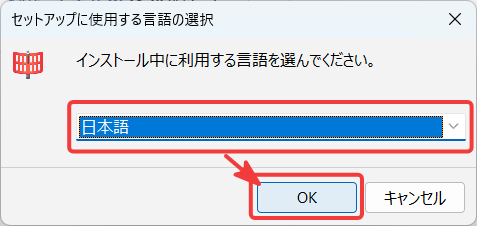
다운로드한 설치 파일을 실행하면 "설치 언어 선택" 팝업이 나타나므로, 한국어를 선택하고 확인 버튼을 클릭합니다.
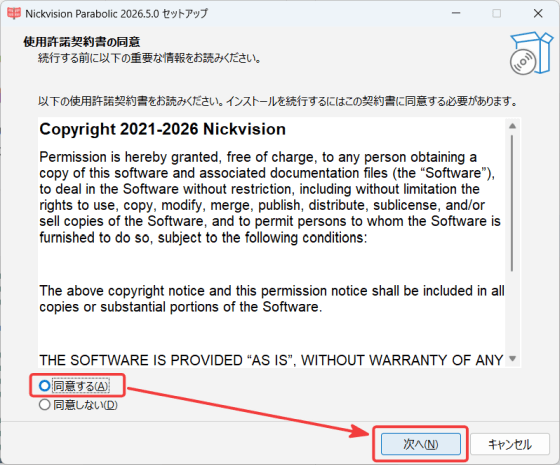
"사용권 계약 동의" 화면이 나타나면 "동의함"을 선택하고 "다음" 버튼을 클릭합니다.
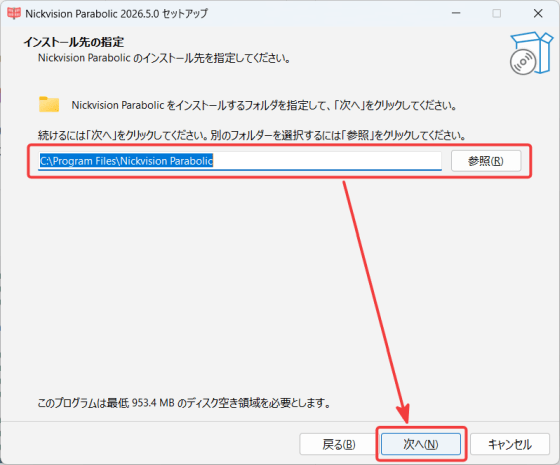
"설치 대상 폴더 지정" 화면이 나타나면, 특별한 문제가 없다면 기본값 그대로 "다음" 버튼을 클릭합니다.
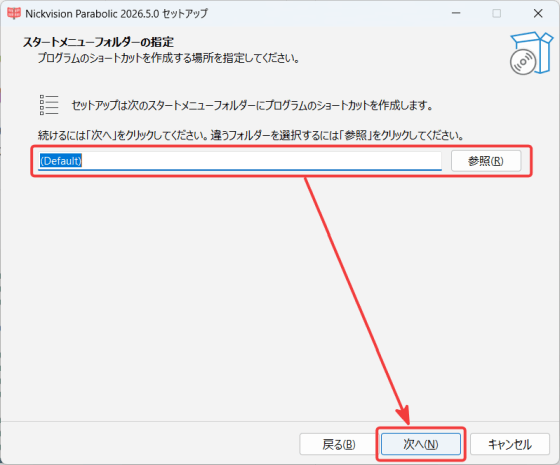
"시작 메뉴 폴더 지정" 화면이 나타나면, 특별한 문제가 없다면 기본값 그대로 "다음" 버튼을 클릭합니다.
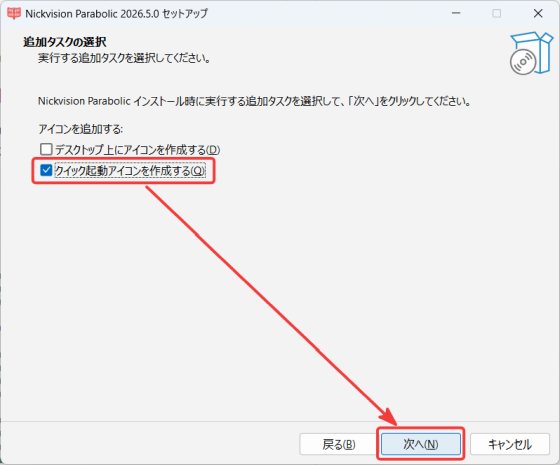
"추가 작업 선택" 화면이 나타나면, 특별한 문제가 없다면 기본값 그대로 "다음" 버튼을 클릭합니다. 단, "바탕 화면 아이콘 만들기" 체크를 해제하고 진행하면 시작 메뉴에 아이콘이 추가되지 않는 현상이 발견되었으므로, 특별한 이유가 없다면 기본 체크 상태로 설치하는 것을 권장합니다.
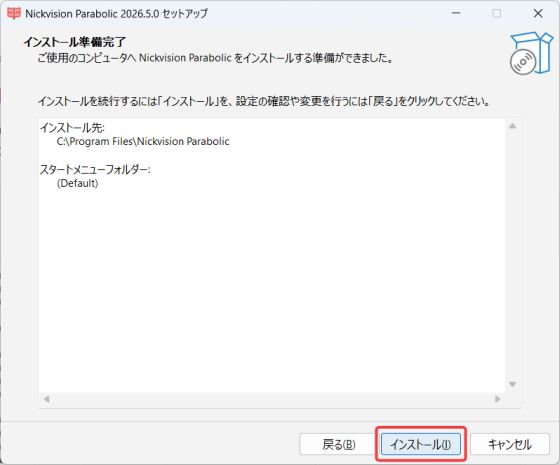
"설치 준비 완료" 화면이 나타나면 "설치" 버튼을 클릭합니다.
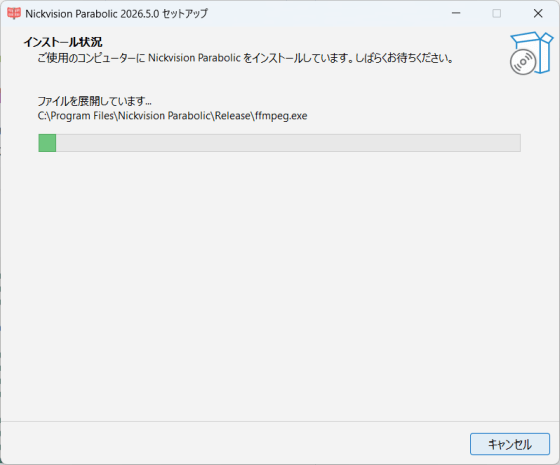
"설치 진행 상황"이 진행 표시줄로 나타납니다.
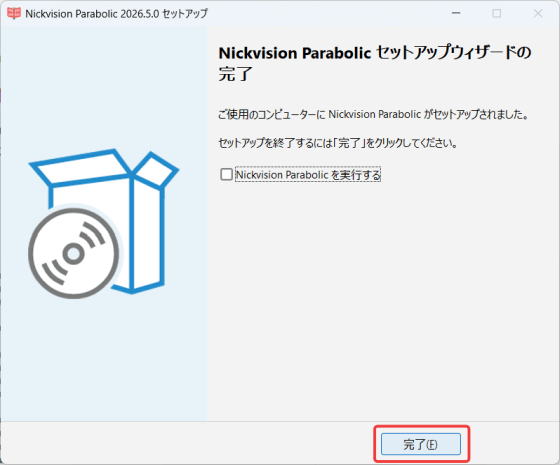
설치가 완료되면 "Nickvision Parabolic 설치 마법사 완료" 화면이 나타나므로 "완료" 버튼을 클릭합니다.
### 앱 사용하기
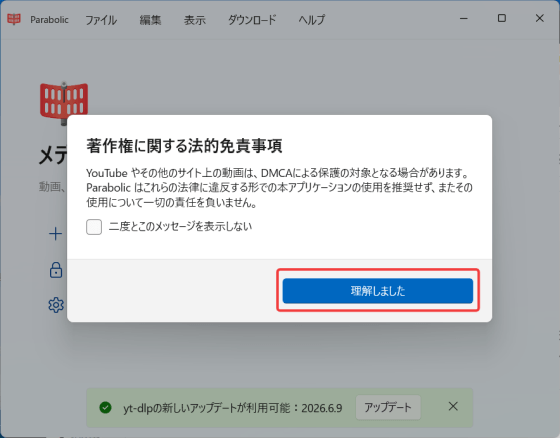
Parabolic을 실행하면 "저작권 관련 법적 고지" 팝업이 나타나므로 "이해했습니다" 버튼을 클릭합니다.
실행 직후의 화면입니다. yt-dlp의 새 업데이트가 가능하다고 표시되므로 "업데이트"를 누릅니다.
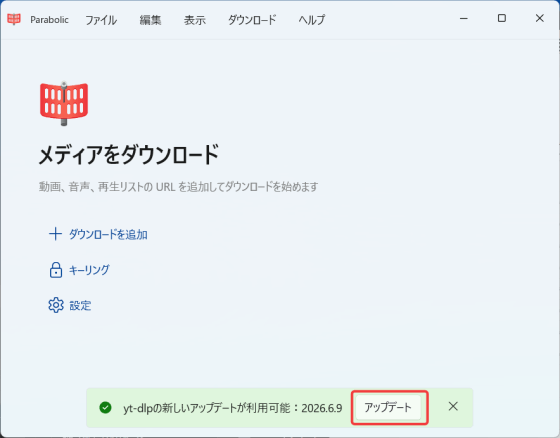
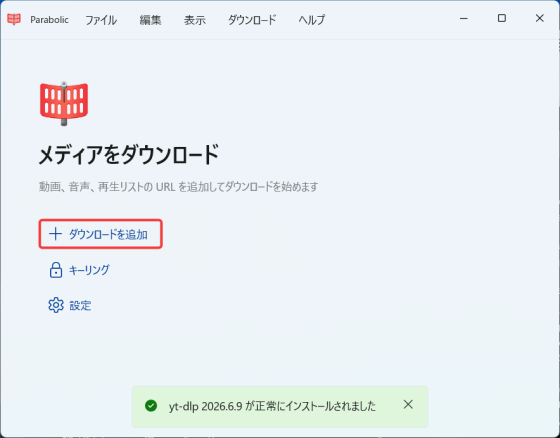
업데이트가 적용되었습니다. 먼저 "다운로드 추가"를 클릭합니다.
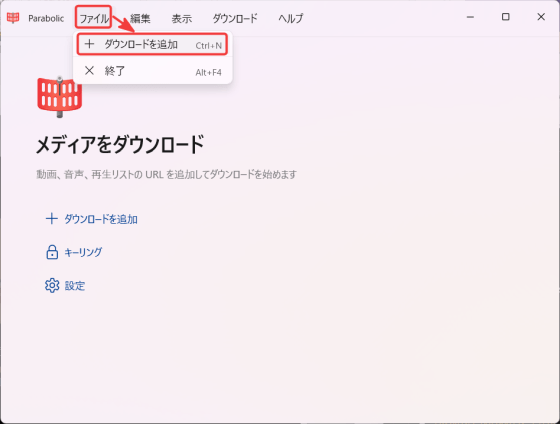
메뉴에서 동일한 작업을 수행하려면 "파일" → "다운로드 추가"를 선택합니다.
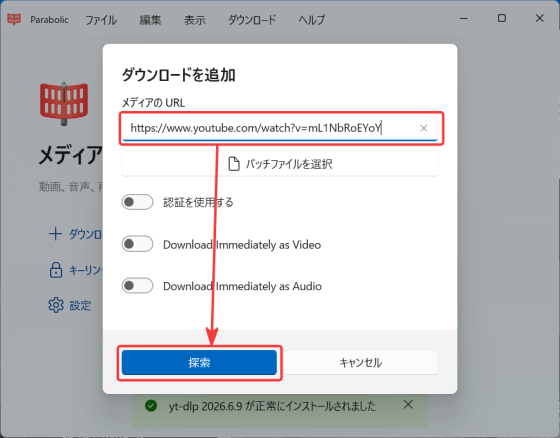
"다운로드 추가" 팝업이 나타나므로, "미디어 URL" 항목에 동영상의 URL을 입력하고 "탐색" 버튼을 클릭합니다.
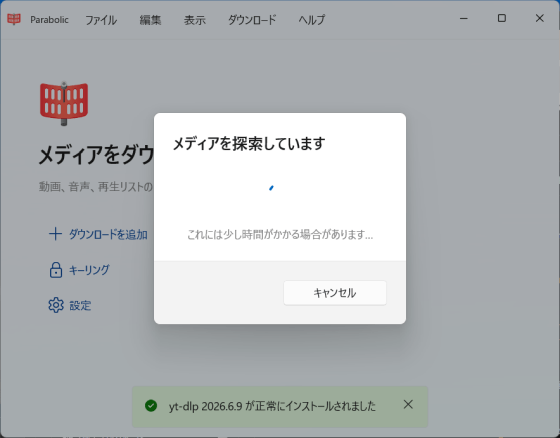
탐색 중에는 "미디어를 탐색 중입니다" 팝업이 표시됩니다.
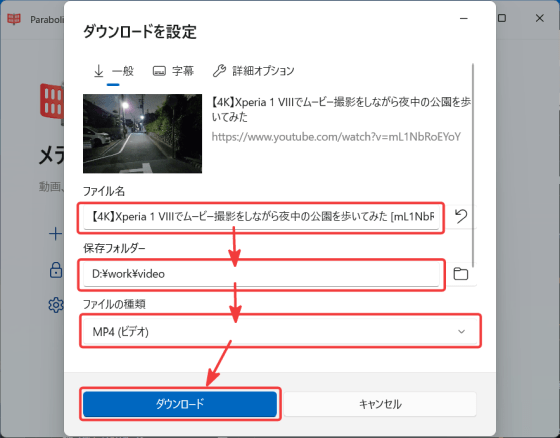
탐색이 완료되면 "다운로드 설정" 화면에 동영상의 썸네일과 제목이 표시됩니다. 파일명 변경, 저장 폴더 변경, 파일 형식 선택을 자유롭게 한 후 "다운로드"를 클릭하면 다운로드가 시작됩니다.
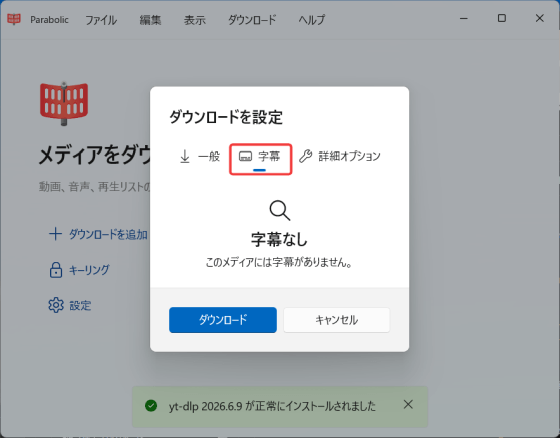
"다운로드 설정" 화면에서 "자막" 탭을 선택하면, 자막이 존재하지 않는 경우 "자막 없음"이라고만 표시됩니다.
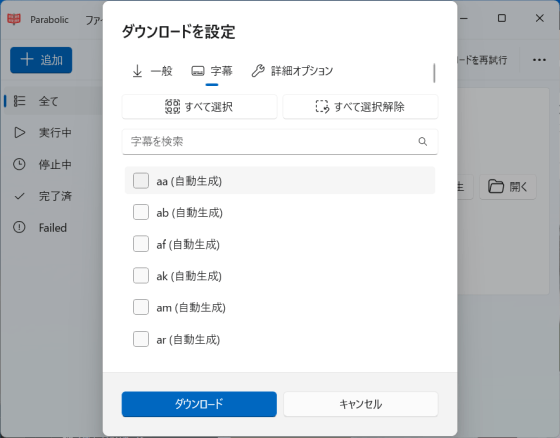
동영상에 자막이 있는 경우 다운로드할 자막의 언어를 목록에서 선택할 수 있습니다.
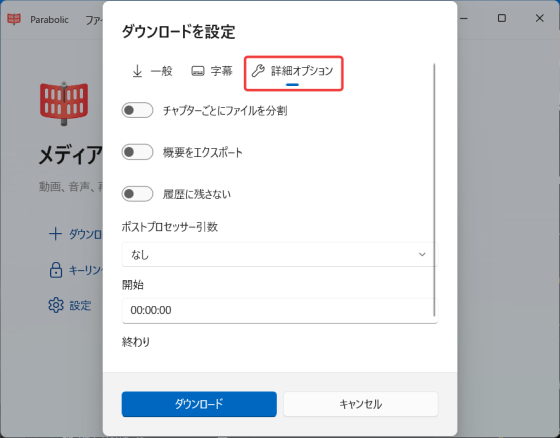
또한, "다운로드 설정" 화면에서 "고급 옵션" 탭을 선택하면 다운로드에 대한 세부 설정을 할 수 있습니다.
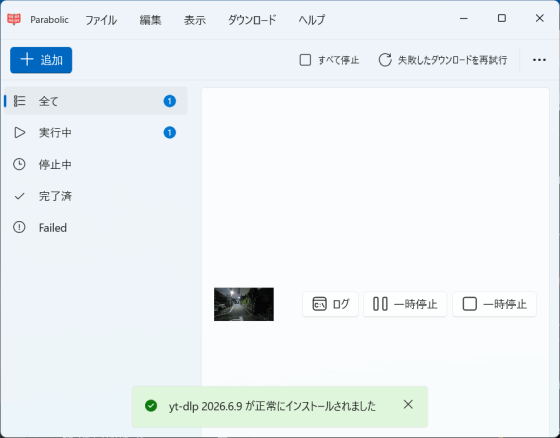
다운로드 중인 화면입니다. 동영상은 "실행 중" 항목에 표시됩니다. 다운로드 중에도 새로운 다운로드를 추가할 수 있습니다.
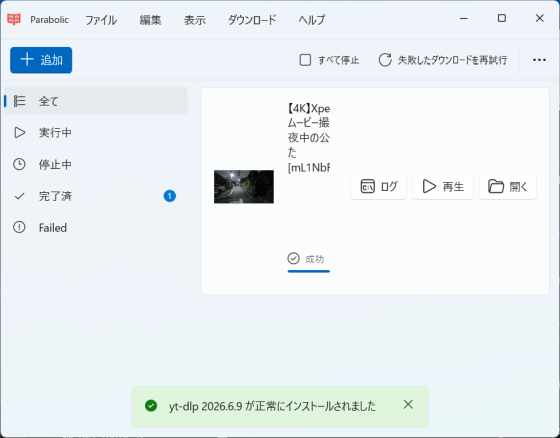
다운로드가 완료되면 동영상이 "완료됨" 항목으로 이동합니다.
### 앱 설정 항목
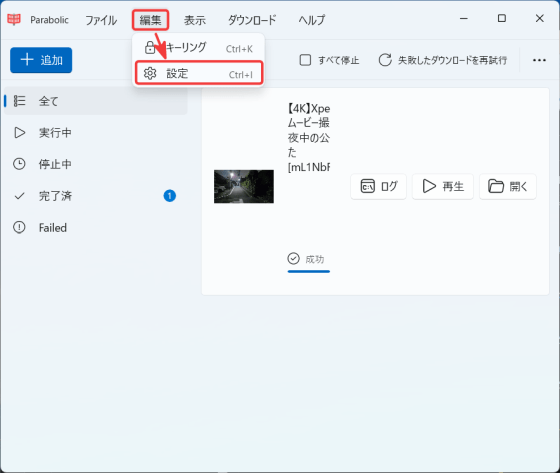
실행 직후 화면에서 "설정"을 클릭하거나, 메뉴에서 "편집" → "설정"을 선택하면 "설정" 화면을 열 수 있습니다.
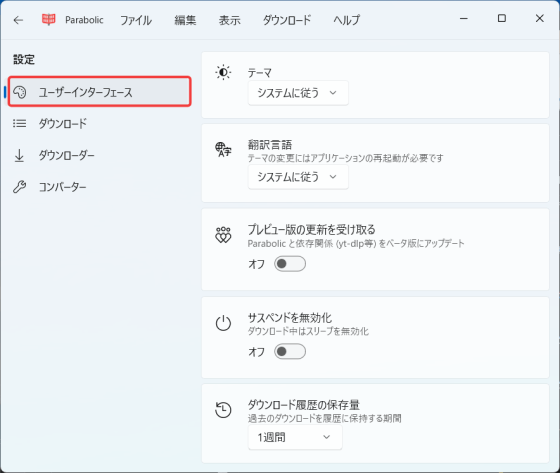
"사용자 인터페이스" 탭에서는 다음 항목을 설정할 수 있습니다.
- 테마
- 번역 언어
- 미리보기 버전 업데이트 수신
- 절전 모드 비활성화
- 다운로드 기록 저장량(기록을 보관할 기간)
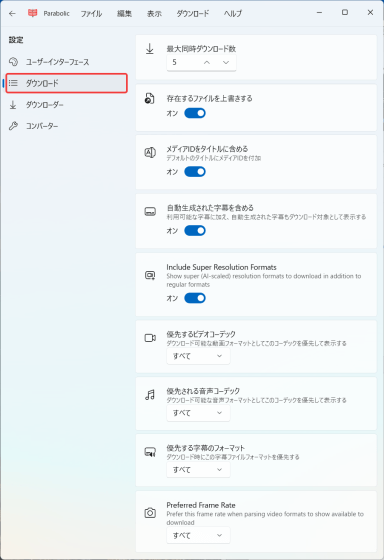
"다운로드" 탭에서는 다음 항목을 설정할 수 있습니다.
- 최대 동시 다운로드 수
- 기존 파일 덮어쓰기
- 미디어 ID를 제목에 포함
- 자동 생성된 자막 포함
- 초고해상도 포맷 포함(AI로 확대된 초고해상도 버전도 다운로드할지 여부)
- 선호하는 비디오 코덱
- 선호하는 오디오 코덱
- 선호하는 자막 포맷
- 선호하는 프레임 레이트
---
**원문**: [無料で簡単にYouTubeなどから動画をダウンロードして保存できる「Parabolic」、ブラウザ拡](https://gigazine.net/news/20260704-parabolic/)
**출처**: GIGAZINE (2026-07-04)
**번역**: AI 자동 번역+윤문