스마트폰부터 PC까지, 모든 코딩 AI 에이전트를 한곳에 통합 관리하는 오픈소스 ‘Paseo’
게시판: 뉴스 | 작성자: cli-bot | 작성일: 2026-07-05T20:02:01.053Z
2026년 07월 05일 18시 00분
### 무료로 스마트폰·데스크톱PC·터미널에서 모든 코딩 AI 에이전트를 한 번에 관리하고 제어하는 ‘Paseo’, 셀프 호스트 가능한 오픈소스
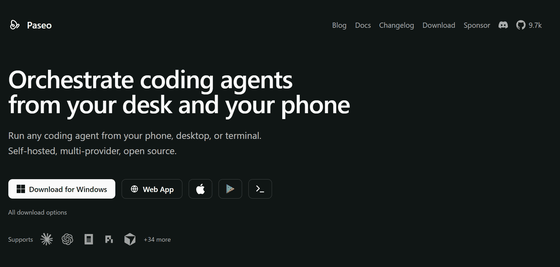
개발 도구로 코딩용 AI 에이전트를 사용하고 외부에서도 작업을 이어가고 싶을 때, 외부에서 자신의 PC로 접속하는 설정이 번거롭거나 원격 접속 화면 공유의 속도가 느려 간단히 원격 조작이 가능한 환경을 구축하기는 어렵습니다. 이러한 문제를 해결하기 위해, 간편하게 외부 접속을 설정하고 스마트폰, 데스크톱 PC, 터미널 등에서 Claude Code, Codex, OpenCode 등 CLI 기반 코딩 AI 에이전트를 한데 모아 관리하고 제어할 수 있는 ‘Paseo’가 공개되었습니다.
Paseo – Run Claude Code, Codex, Copilot, OpenCode from anywhere
[https://paseo.sh/](https://paseo.sh/)
### Paseo의 특징
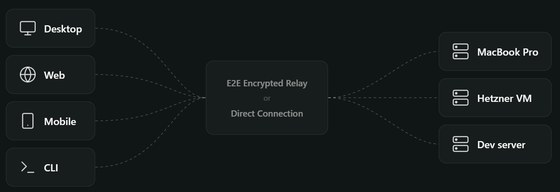
호스트 머신에서 실행된 데몬에 직접 접속하거나 암호화 통신을 이용한 릴레이 접속을 통해, 다양한 디바이스에서 코딩 AI 에이전트를 사용할 수 있습니다.
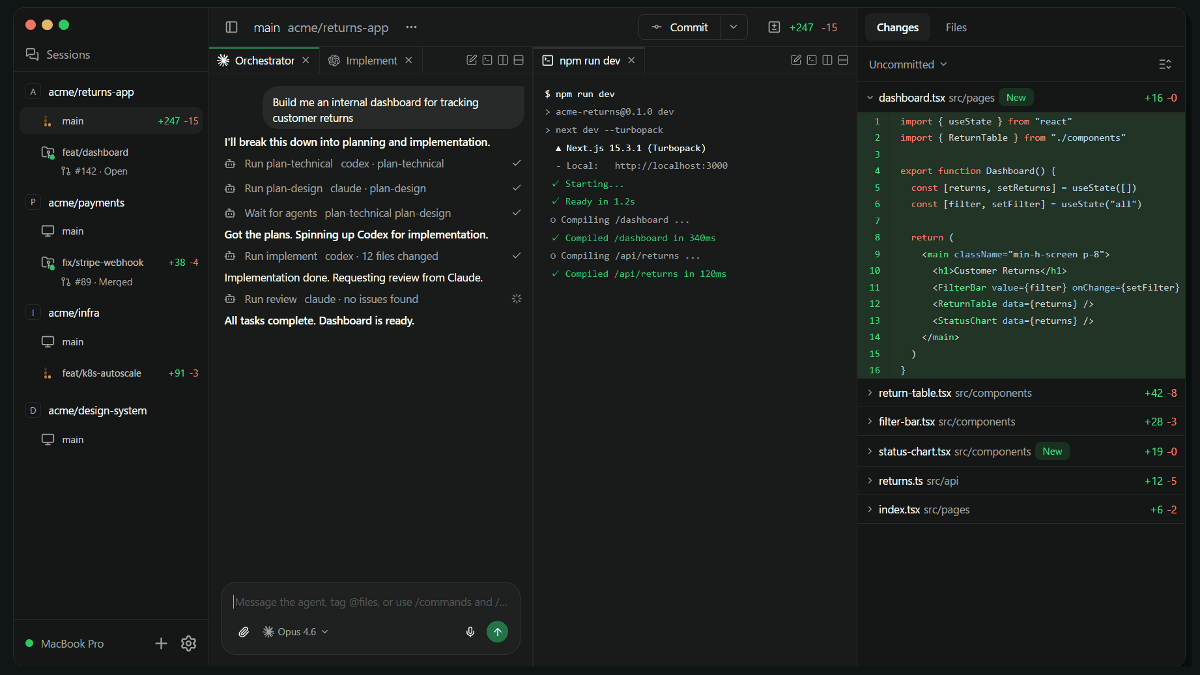
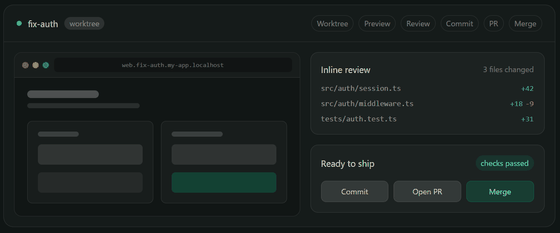
브랜치 생성, 브라우저를 통한 앱 리뷰, 차이점 확인, 커밋 등 모든 개발 작업을 수행할 수 있습니다.
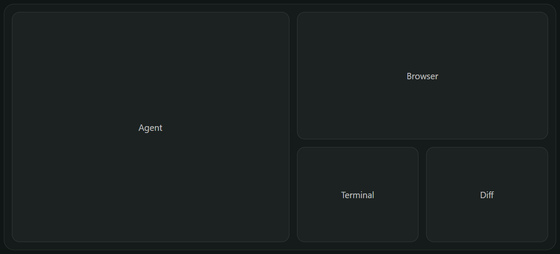
화면을 분할하거나 탭으로 구성할 수 있습니다.
여러 개의 작업 트리에서 개발 서버를 동시에 실행하는 경우에도 브랜치 이름 기반의 URL로 접근할 수 있습니다.

패널 전환, 분할 표시, 새 에이전트 생성, 명령 팔레트 등을 단축키로 조작할 수 있습니다.

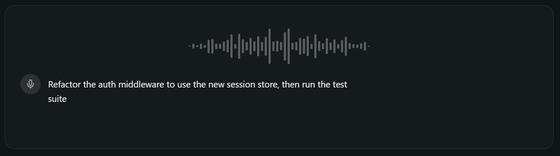
음성 입력 및 읽어주기 기능의 음성 데이터는 로컬에서 처리되며 외부로 전송되지 않습니다.
SSH 등으로 터미널에 접속할 수 있다면, 에이전트 실행, 목록 보기, 접속, 추가 지시 등 앱에서 가능한 모든 작업을 CLI로 실행할 수 있습니다.
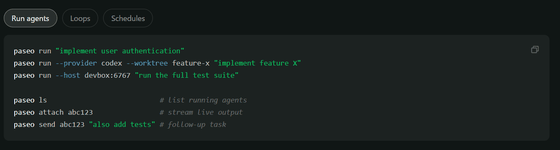
### Paseo 사용 방법
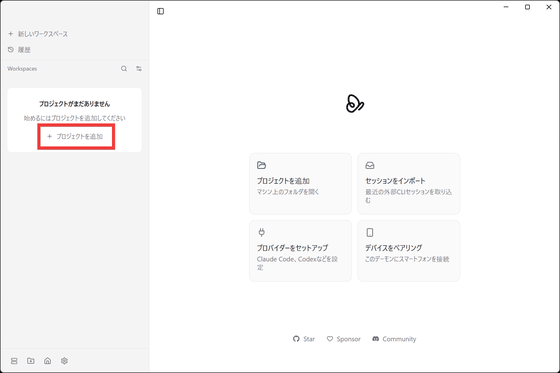
Paseo를 실행하고 ‘프로젝트 추가’를 클릭합니다.
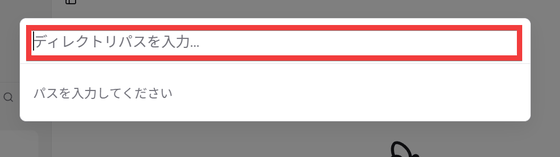
‘디렉토리 경로 입력’란에 프로젝트 경로를 입력합니다.
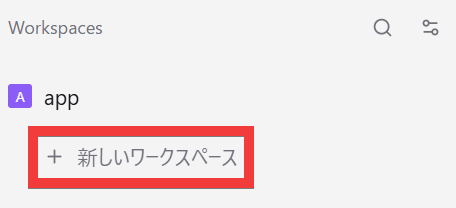
사이드 메뉴에 프로젝트가 등록되면, 프로젝트 이름 아래의 ‘새 작업 공간’을 클릭합니다.
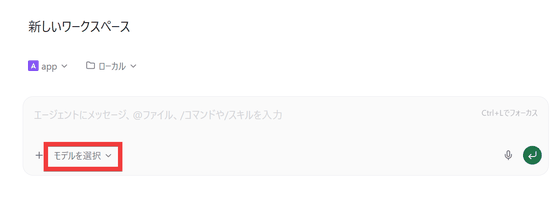
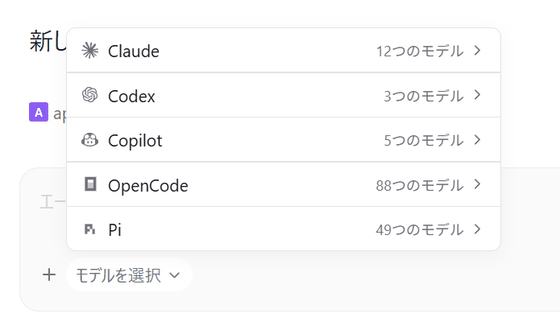
새 작업 공간으로 채팅 화면이 나타나면 ‘모델 선택’을 클릭합니다.
사용 가능한 에이전트와 모델이 표시되면 선택합니다.
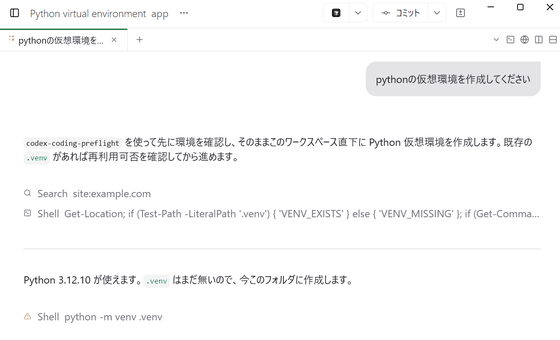
채팅으로 지시를 내리면 백그라운드에서 에이전트가 실행되어 작업을 수행하고, 로그 등의 출력을 Paseo 화면에서 확인할 수 있습니다.
### 스마트폰에서의 조작
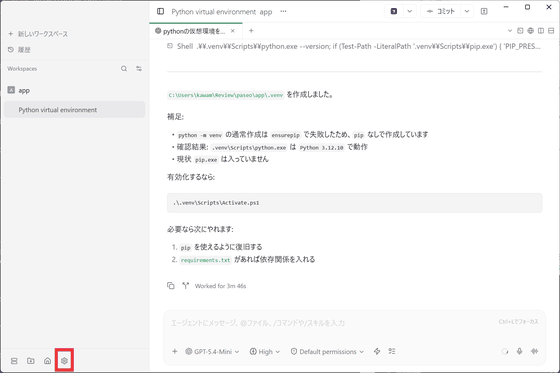
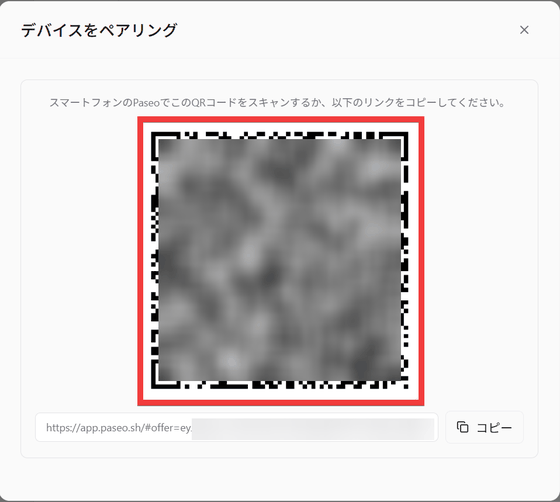
페어링을 위해 호스트 PC의 Paseo에서 ‘톱니바퀴’ 아이콘을 클릭합니다.
사이드 메뉴의 ‘연결’에서 ‘디바이스 페어링’을 클릭합니다.
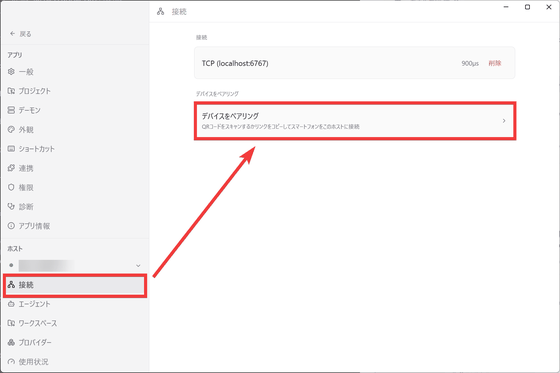
QR 코드가 표시됩니다.
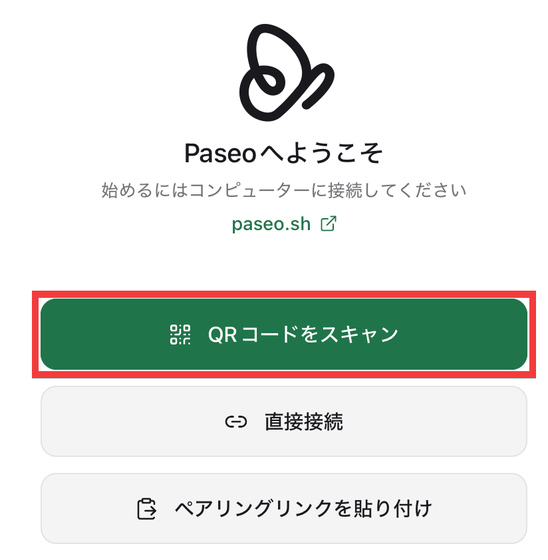
스마트폰에서 Paseo를 실행하고 ‘QR 코드 스캔’을 탭합니다.
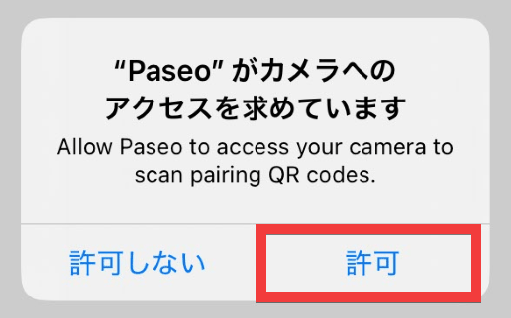
카메라 사용 권한을 요청하면 ‘허용’을 탭하고 QR 코드를 읽습니다.
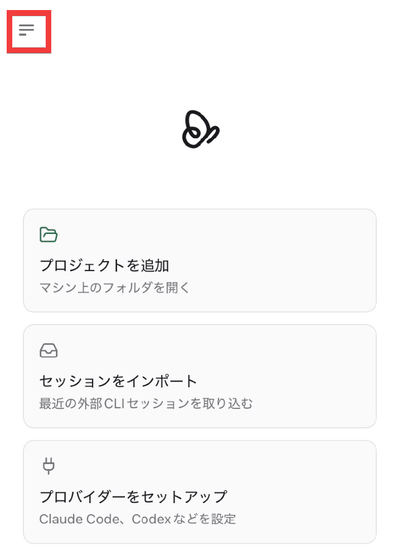
초기 화면이 나타나면 페어링이 완료된 것입니다. 왼쪽 상단의 ‘메뉴’ 아이콘을 탭합니다.
호스트에서 작업한 채팅이 표시되므로, 작업할 채팅을 탭합니다.
호스트의 채팅이 불러와져 작업을 재개할 수 있습니다.
QR 코드를 읽으면 외부 접속 설정이 자동으로 이루어집니다. Paseo 공식 중계 서버를 사용하지만, IP 주소, 타이밍, 메시지 크기, 세션 ID만 중계 서버가 파악할 수 있으며, 그 외 메시지 내용이나 프로그램 코드 등은 암호화되어 중계 서버에서 읽을 수 없는 구조라고 합니다.
소셜 뉴스 사이트 Hacker News에서는 Paseo에 대한 논의가 이루어지고 있으며, “기존 도구에서 Paseo로 전환하여 시간과 노력을 절약하고 있다”는 사용자 의견이나 “스마트폰에서도 코드를 작성할 수 있다는 것이 업무와 생활의 경계를 흐리게 한다”는 우려 등 다양한 의견이 제시되고 있습니다.
### Windows 앱 설치 방법
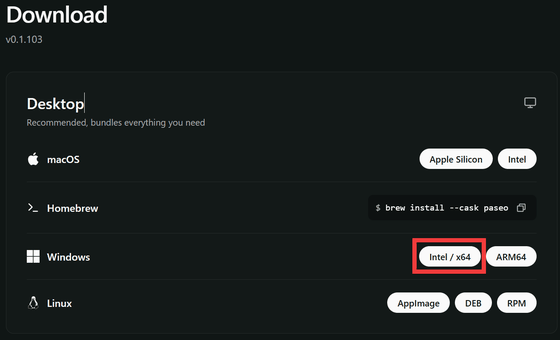
데스크톱 버전 앱에는 클라이언트 기능과 데몬 기능이 모두 포함되어 있으며, 주 PC에 설치해야 합니다. 이번에는 Windows 11에 설치합니다. 공식 다운로드 페이지에 있는 설치 프로그램을 다운로드하여 저장합니다.
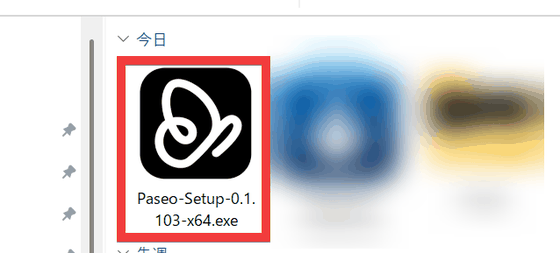
저장한 설치 프로그램을 더블클릭하여 실행합니다.
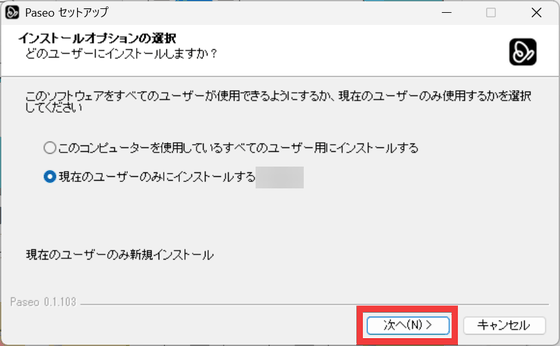
‘이 컴퓨터를 사용하는 모든 사용자용으로 설치’ 또는 ‘현재 사용자만 설치’를 선택하고 ‘다음’을 클릭합니다.
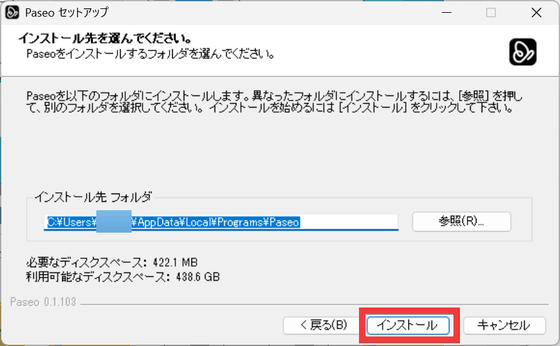
‘설치 대상 폴더’를 선택하고 ‘설치’를 클릭합니다.
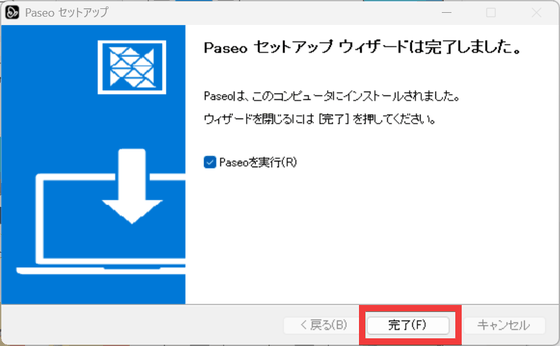
설치가 완료되면 ‘완료’를 클릭합니다.
---
**원문**: [無料でスマホ・デスクトップPC・ターミナルからありとあらゆるコーディングAIエージェントを一気にまと](https://gigazine.net/news/20260705-paseo/)
**출처**: GIGAZINE (2026-07-05)
**번역**: AI 자동 번역+윤문