
여러분, 늘 지켜봐 주셔서 진심으로 감사드립니다.
大純はる는 이야기 투고 사이트 Tales에서 랭킹 五冠을 달성한 대표작 『流れぬ彗星、天昇る火柱』를 올해 안에 Kindle 페이퍼백으로 출간하려고 생각하고 있습니다!
2회에서는 구체적으로 KDP 사이트를 살펴보면서 입력해야 할 항목들을 확인했습니다. 이를 통해 데이터로서의 전자책 껍데기는 완성된 셈입니다.
문제는 내용! 그렇습니다, 원고를 어떻게 완성하느냐는 것이죠. 이 부분이 거의 전부라고 해도 과언이 아니며, 물론 가장 중요하고 가장 힘든 부분이기도 합니다… 자, 그럼 바로 시작해 보겠습니다! 👇
목차
- ★ Kindle 도서 콘텐츠
- ★ 원고를 업로드해 봅시다
- ★목차를 만들지 않으면…
★ Kindle 도서 콘텐츠
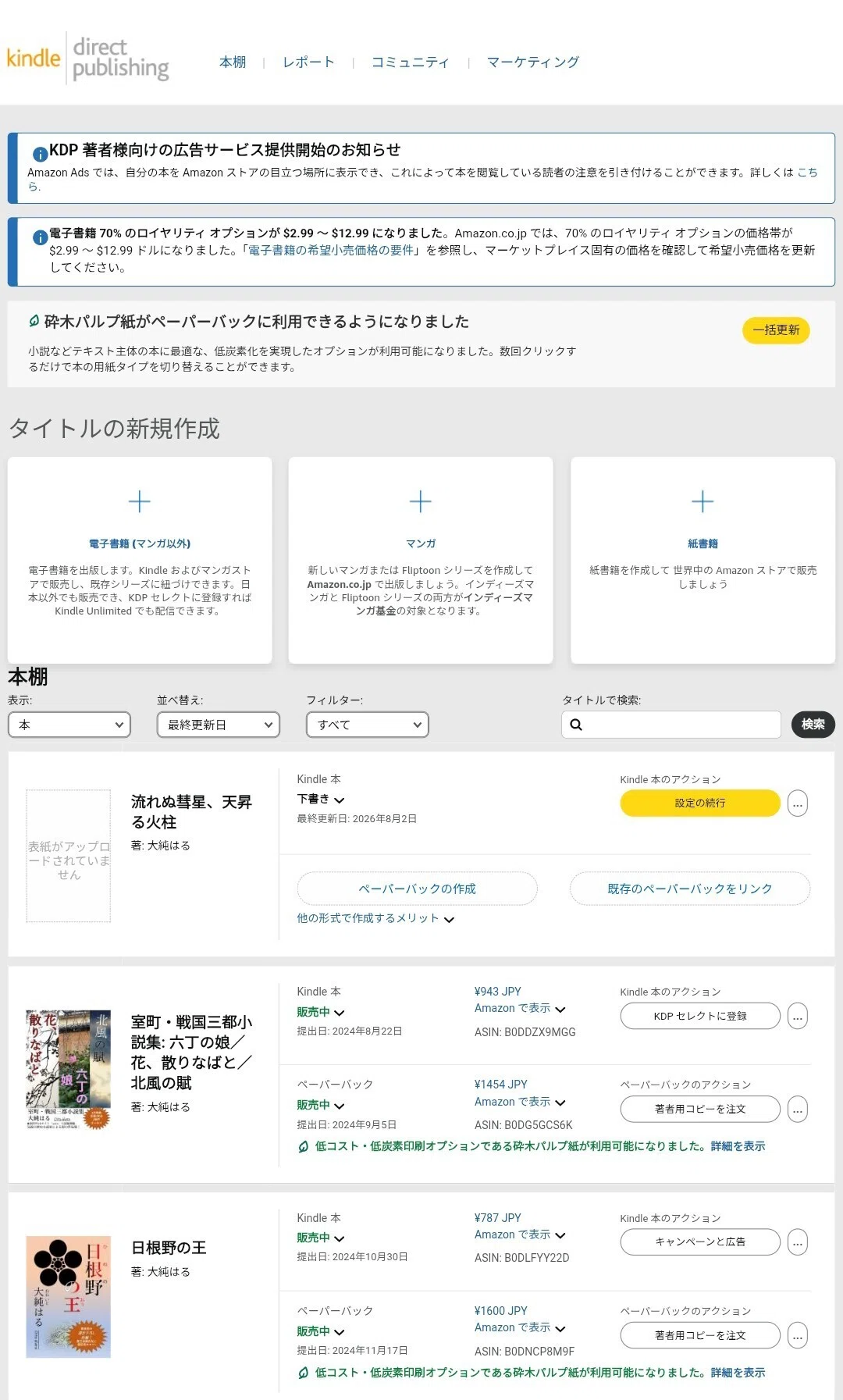
자자, 여기가 제 KDP 메인 화면입니다. 아직 비어 있긴 하지만, 『流れぬ彗星、天昇る火柱』의 서적 데이터가 "책장"에 생성되어 있네요. 여기에서 "설정 계속"을 선택합니다.
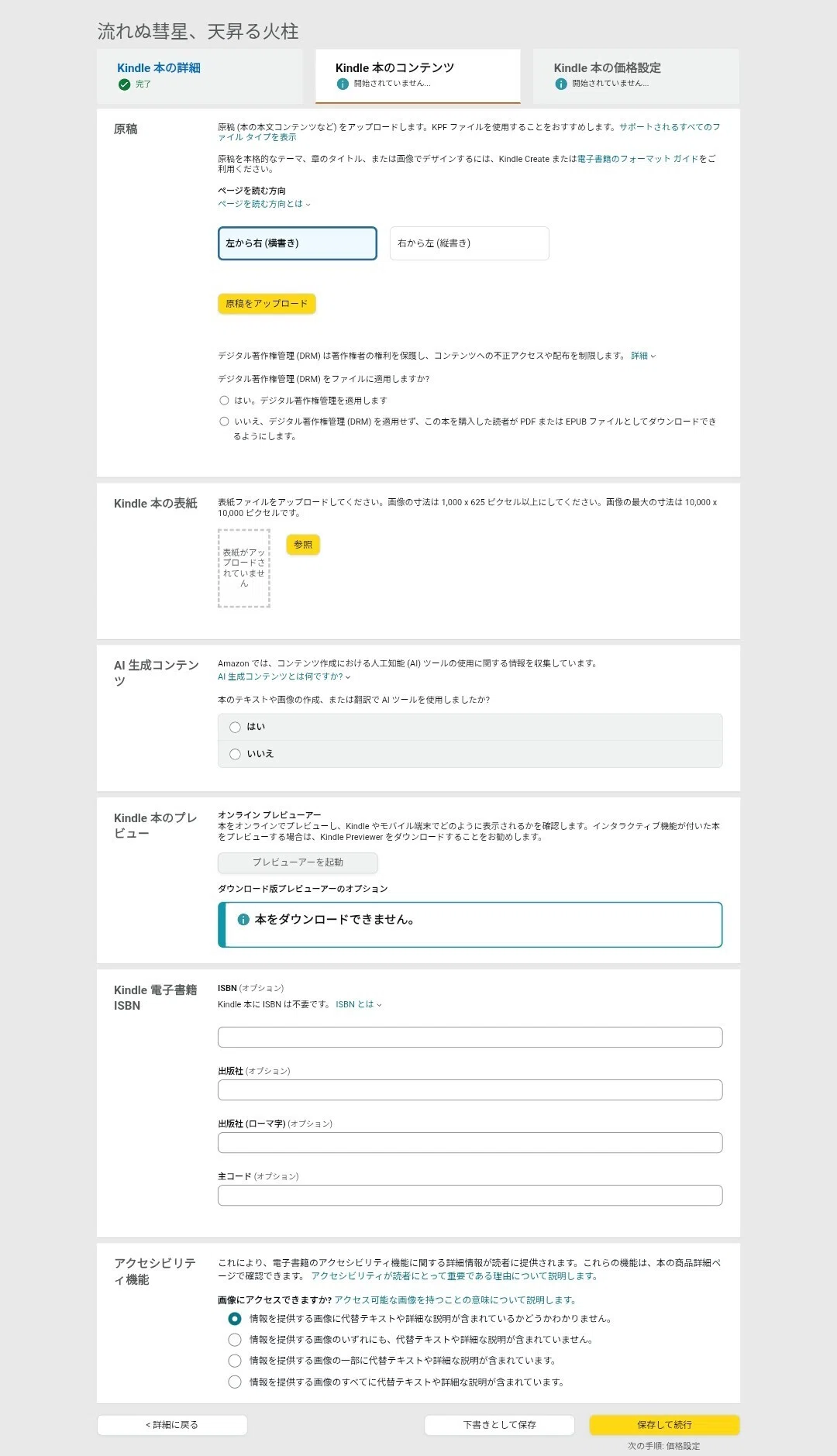
다음으로 표시되는 화면이 바로 이 「Kindle 도서 콘텐츠」 화면입니다. 여기에서 원고와 표지를 업로드하고 가격만 정하면, 극단적으로 말하면 전자책 버전은 이미 완성입니다! 파일 형식은 기본적으로 Word 그대로도 괜찮습니다. HTML이나 PDF도 지원되지만 오히려 권장되는 것은 Word입니다. 그 밖에 「Kindle Create」라는 전용 형식이 있지만 저는 사용하지 않고 있습니다. Microsoft Office 환경이 없는 분은 그쪽을 사용해 보시는 것도 좋을 것 같습니다!
★ 원고를 업로드해 봅시다
그래서 우선 원고 파일을 업로드해 보자. 문자 수나 행 수 등의 체재는 전자책의 경우 그리 신경 쓰지 않아도 된다고 생각한다.(이유는 나중에 설명하겠다) '오른쪽에서 왼쪽'을 선택했다면 세로쓰기로 해 두고, 태블릿 등의 화면에 맞춰 세로 방향으로 해 두는 정도라고 할까. 일단 업로드해 보자!
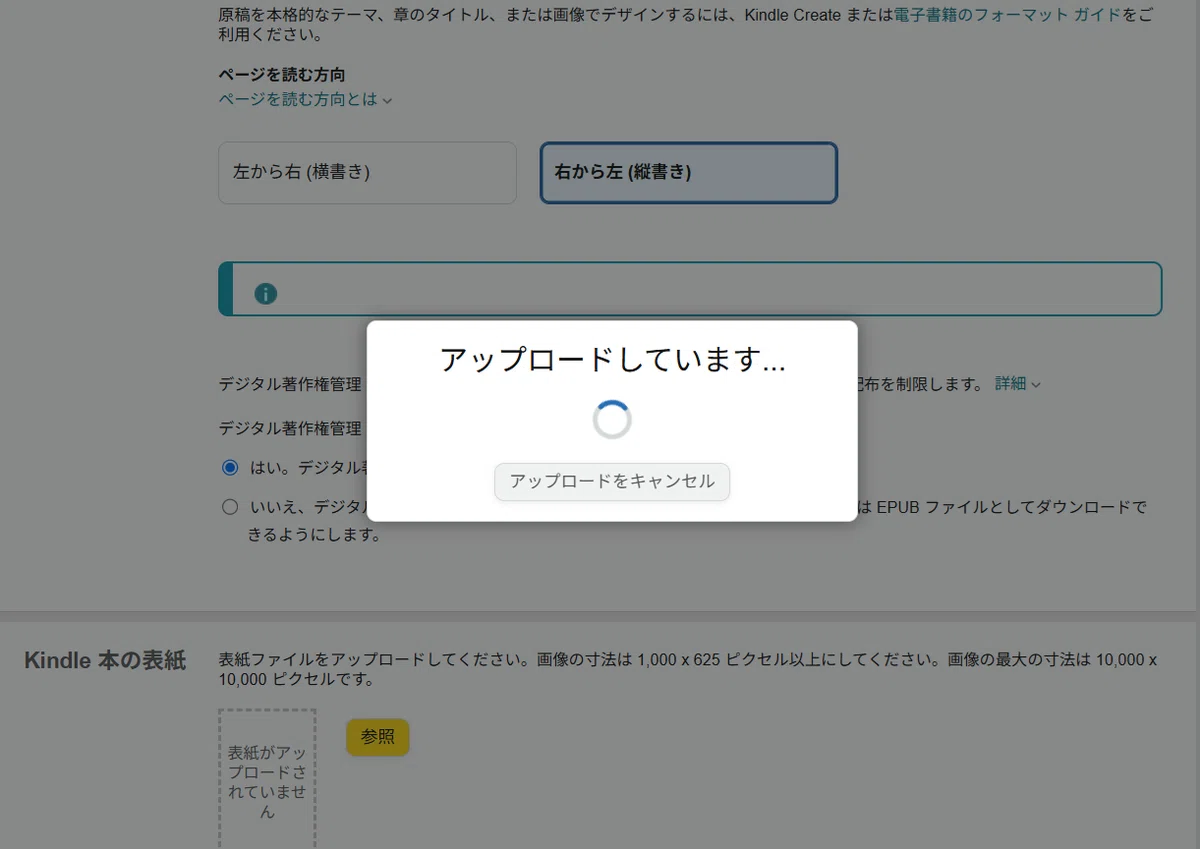
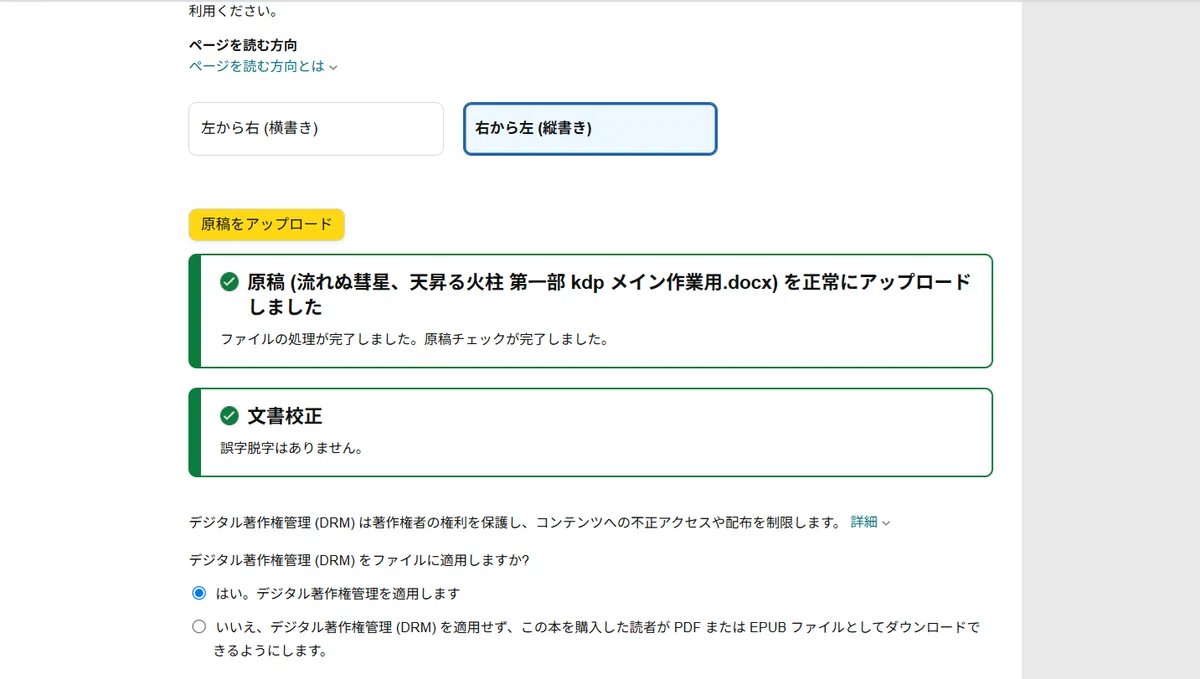
그렇게 오래 걸리지 않고 업로드와 문장 교정이 완료됩니다. 기준은 잘 모르겠지만 교정에서 오탈자로 걸린 적은 없네요. 업로드가 끝나면 다음은 미리보기를 해 봅시다.
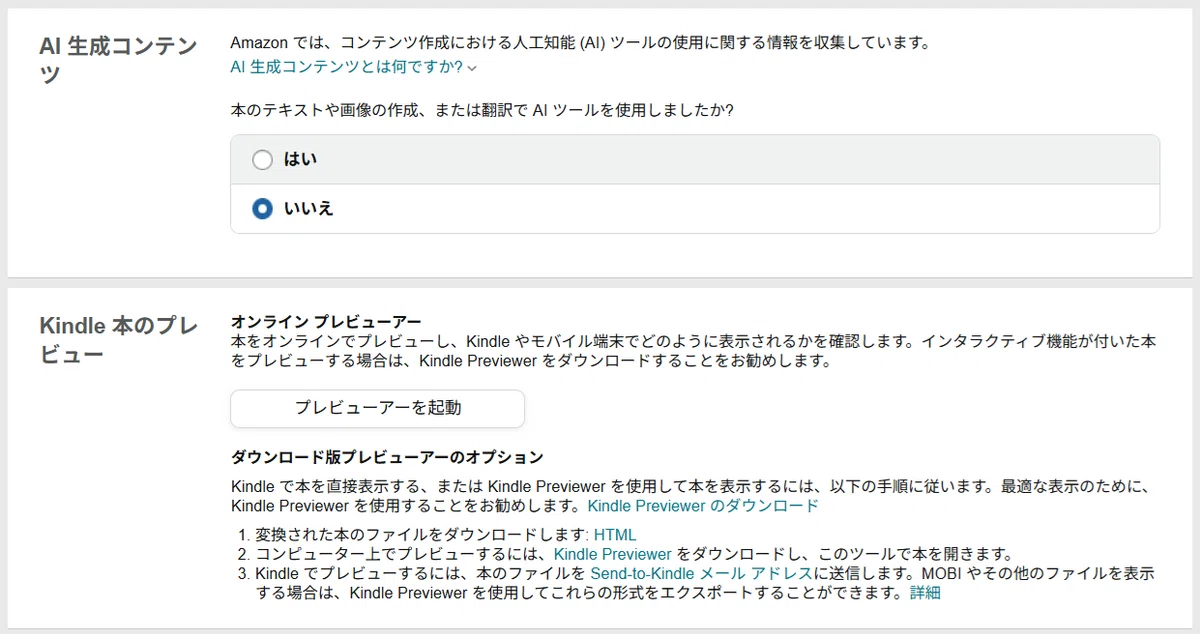
👆 여기의 ‘프리뷰어 시작’을 누릅니다. Kindle Previewer가 필요하다면 미리 다운로드해 두세요. 그러면 미리보기 화면이 표시됩니다.
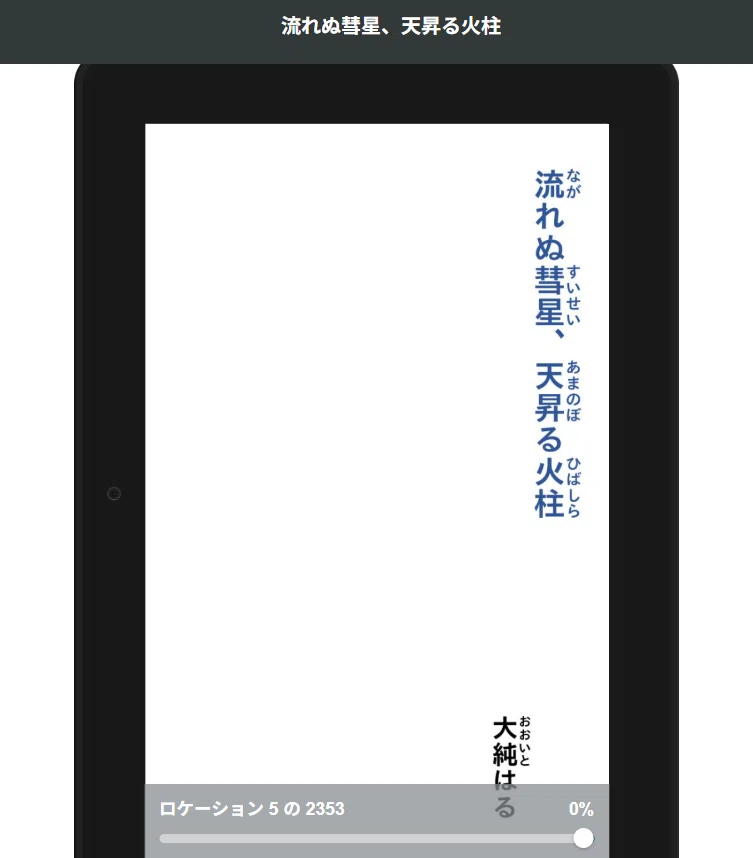
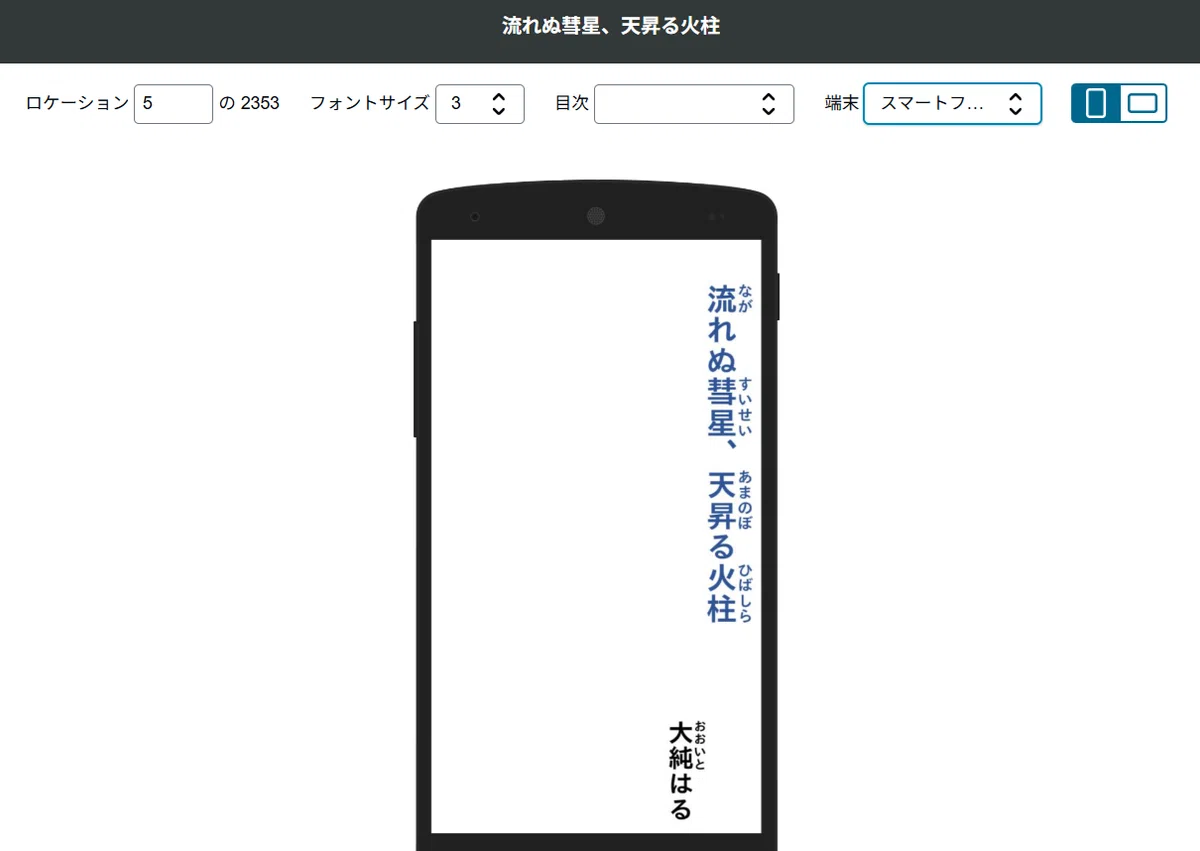
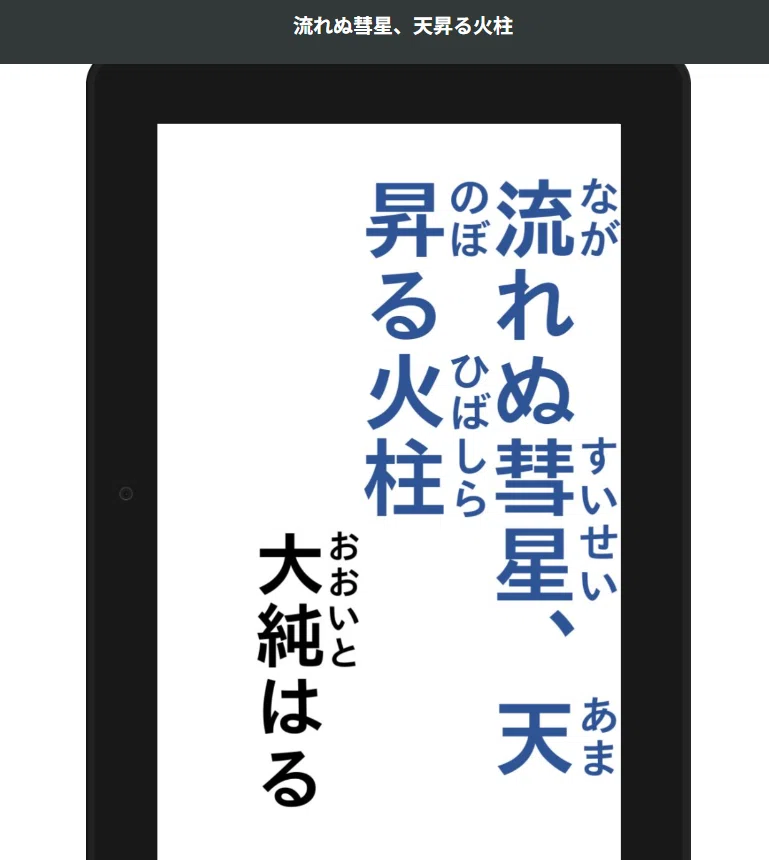
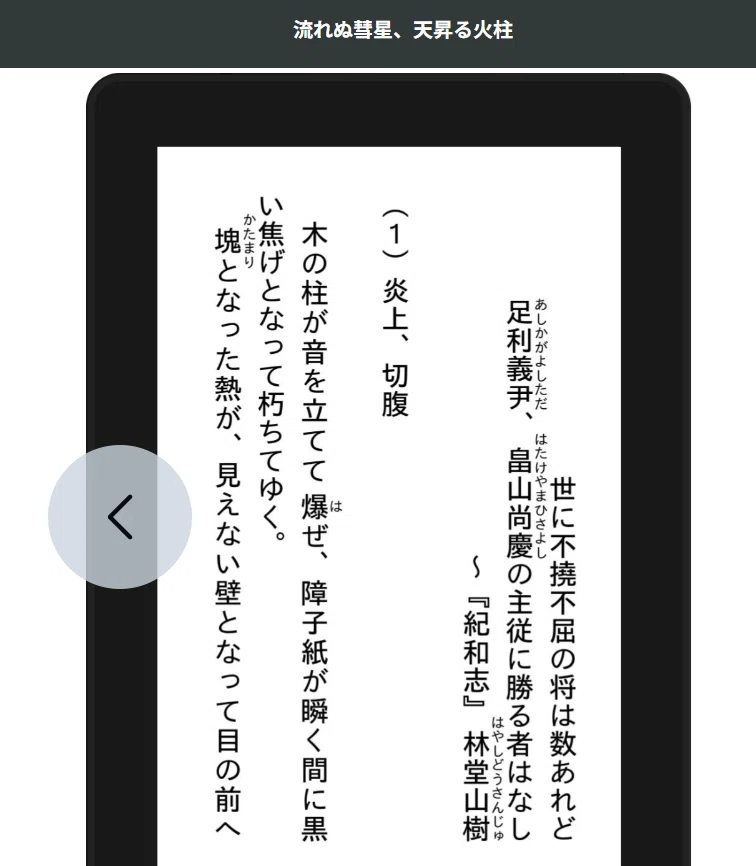
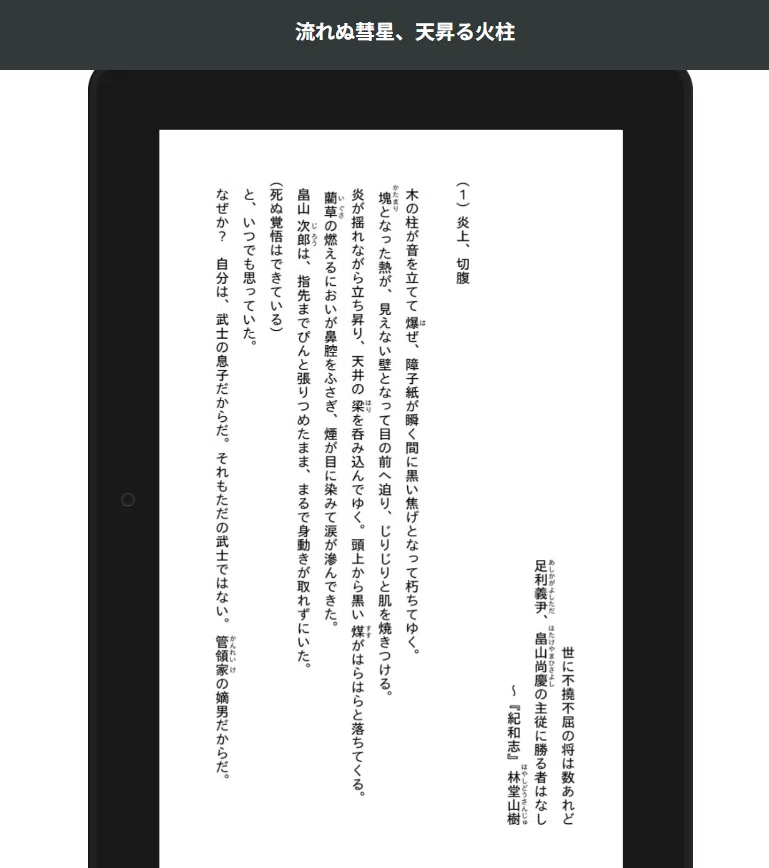
폰트도 고딕체로 되어 있지만, 실제 전자책이 되었을 때는 Kindle 뷰어 쪽에서 명조체로도 설정할 수 있습니다. 체재는 어느 정도 신경 쓰지 않아도 된다는 것은 이 때문으로, 전자책은 독자 쪽에서도 자유롭게 설정할 수 있는 여지가 크거든요. 그래서 너무 세세하게 글자 수나 행 수 등에 집착해도 오히려 의미가 없을지도 모릅니다. 물론 판형까지 정해야 하는 페이퍼백이 되면 그렇게 간단하게는 되지 않지만요…
★목차를 만들지 않으면…
먼저 업로드를 해봤는데요, 사실 Kindle 전자책 원고에는 절대적으로 필요한 것이 있습니다. 그것이 바로 '목차'입니다. 본문 앞에 반드시 목차를 넣어 두어야 합니다. (규정상 의무로 되어 있습니다.) 그 만드는 방법도 조금 독특합니다. 목차 항목으로 만들고 싶은 부분을 선택해서...
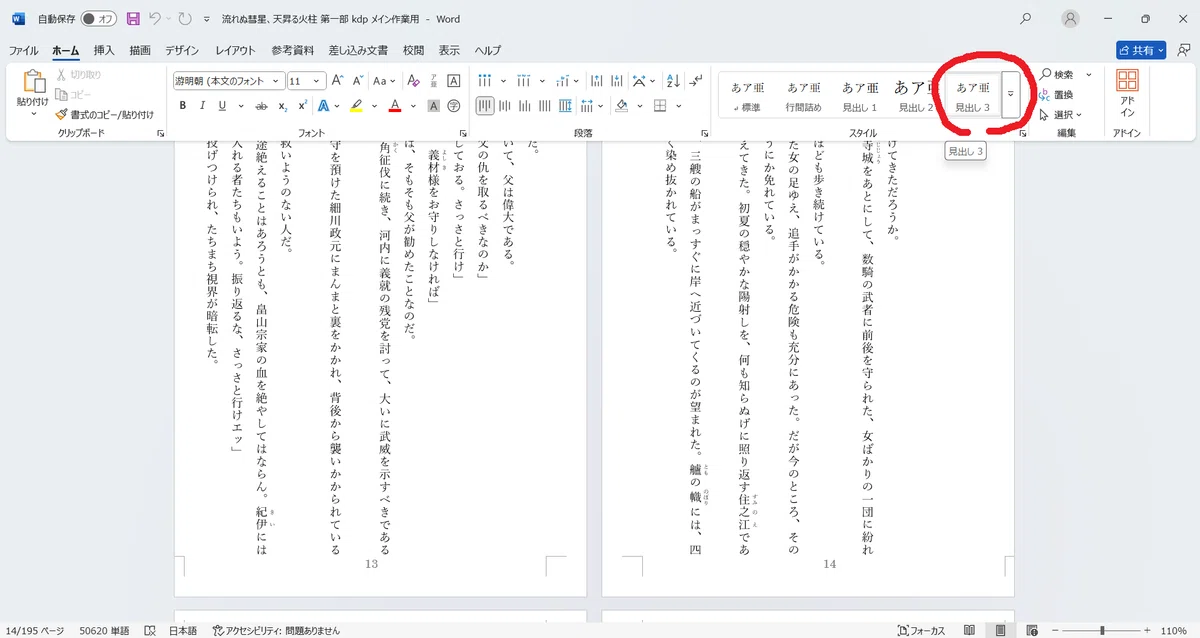
홈 탭에서 스타일을 선택합니다. 미리 '제목 1'~'제목 3'을 마우스 오른쪽 버튼으로 클릭하여 '대항목', '중항목', '소항목' 각각의 글꼴과 글자 크기를 설정해 두세요. (본문과 제목의 글꼴을 다르게 하여 그곳에 저장해 둔다고 생각하면 됩니다) 이번 장 구분은 '소항목'에 해당하므로 '제목 3'을 선택합니다.
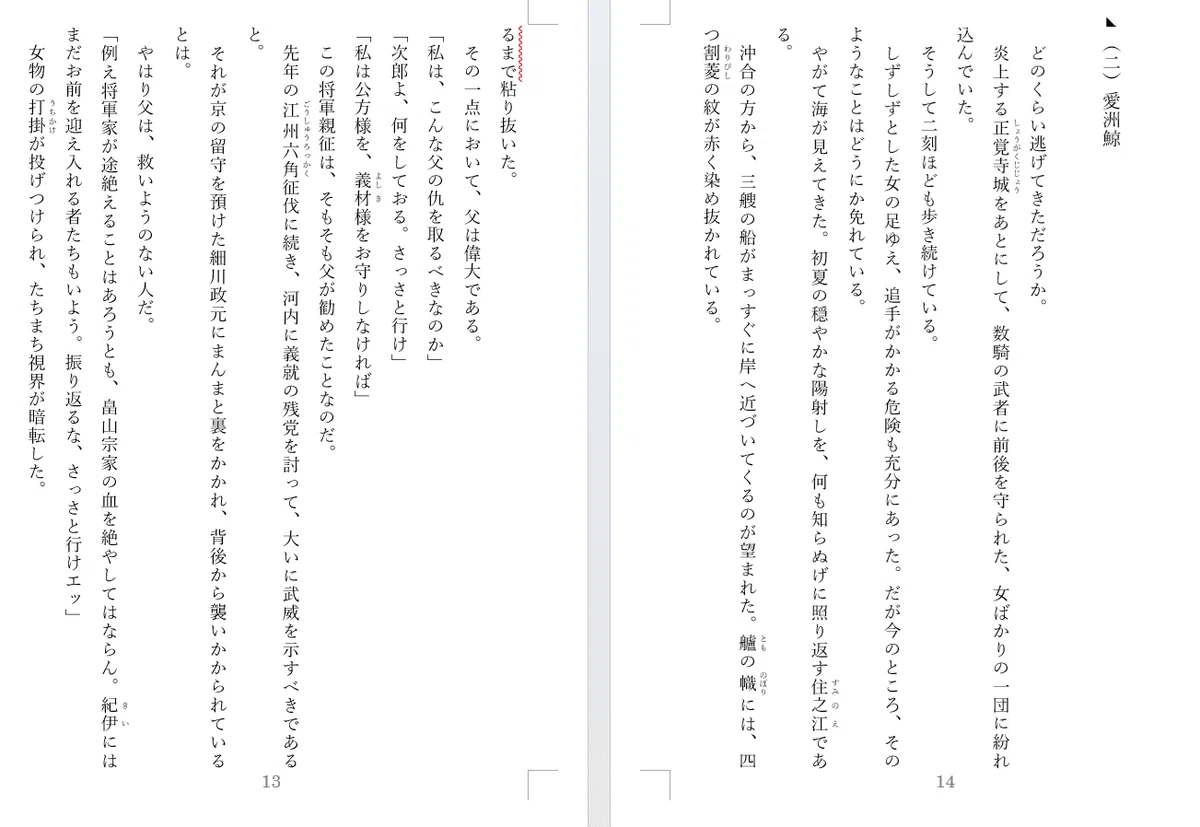
그러면 이런 식으로 항목 위에 삼각형 커서가 표시됩니다. 마찬가지로 어느 정도 챕터 수를 설정한 뒤, 원고 전체에서 목차를 넣을 위치를 정합시다. (보통은 표지 다음이겠죠) 아래는 KDP 공식 해설입니다☟
1. 목차를 삽입할 위치를 클릭합니다.
2. "참조" 탭으로 이동하여 "목차"를 클릭합니다.
3. "자동 목차 1"을 선택합니다.
4. 다시 "목차"를 클릭한 다음 "사용자 지정 목차"를 선택합니다.
5. 표시된 대화 상자에서 "페이지 번호 표시" 확인란의 선택을 해제합니다.
6. "개요 수준"을 "1"로 설정하고 "확인"을 클릭합니다.
7. 목차를 교체할지 묻는 메시지가 표시되면 "확인"을 클릭합니다.
뭔가 좀 복잡해 보이지만… 속는 셈 치고 그대로 하나씩 따라 해보세요. 그러면 이런 화면이 생성될 겁니다👇
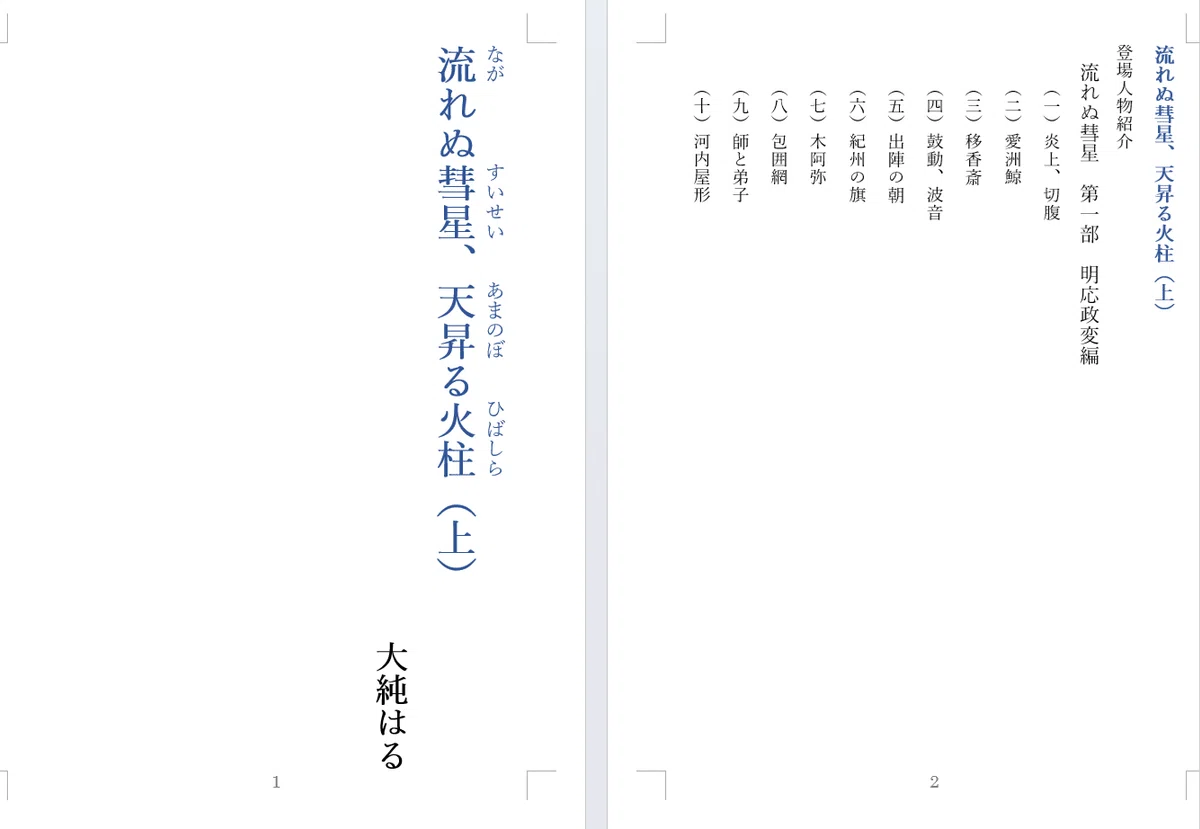
참고로 저만 그런지는 모르겠지만, 세로 보기 형식으로 하면 페이지 번호가 왼쪽에서 오른쪽으로 넘어갑니다... 업로드하면 제대로 페이지 순서대로 표시되니 문제는 없는데요. 작업 화면 같은 느낌이라 오히려 좀 멋있을지도 모르겠네요.
다만 이것만으로는 아직 하이퍼링크가 삽입되지 않아 문자 그대로 장 제목이 나열되어 있을 뿐입니다. 장마다 북마크를 삽입하려면 아래 설명대로 진행해 보세요☟
1. 목차 제목인 "내용"을 하이라이트합니다. 2. "삽입" 탭으로 이동합니다. 3. "링크" 섹션에서 "책갈피"를 클릭합니다. 4. "책갈피 이름" 상자에 "toc"라고 입력하고 "추가"를 클릭합니다. 5. 목차 뒤에 페이지 나누기를 삽입합니다.
다소 이해하기 어려울 수 있지만, '목차 자체'를 직접 입력하거나 편집할 수는 없고 하나의 큰 도형처럼 취급된다는 것입니다. 그 큰 도형을 선택해 둔다는 의미입니다. 위 과정이 잘 진행되면 각 장을 클릭하는 것만으로 해당 페이지로 이동할 수 있는 '인터랙티브 목차'가 완성됩니다!
(나중에 항목을 추가하고 싶을 때는 마찬가지로 '스타일'에서 '제목'을 선택하고, 목차를 선택한 뒤 '목차 업데이트'를 누르면 새 항목이 표시됩니다)
내용이 꽤 길어졌으므로 이번에는 여기까지 하겠습니다. 다음 회에는 전자책으로서의 품질 향상을 목표로 미리보기 기능을 더욱 적극 활용해 볼 예정입니다. 그럼 다음에 또 만나요~
☆ 참고로… 【大純はる 멤버십 '白鳩会' 로열 서포터즈 플랜】에 가입해 주신 분께는 해당 페이퍼백이 완성되는 대로 특전으로 증정해 드립니다! (무려 기존 작품도 가입 후 매달 한 권씩 증정해 드립니다!) 여러분, 잘 부탁드립니다 _(_._)_
★大純はる의 멤버십
최신 네타로 가득한 게시판, 유료 기사, 유료 매거진, 멤버십 한정 특전 기사까지 모두 무제한으로 열람하실 수 있습니다. 월 100엔부터. 많은 참여 부탁드립니다!!
출처: note 원문
번역: Gemma 3(.44) 초벌 + 교정 19청크
원문 보기 | 출처: note.com